
Logitech M170 - компактная беспроводная мышь для документов, браузера и повседневной работы за ноутбуком. Она подключается через USB-приёмник, использует оптический датчик 1000 dpi и питается от одной сменной батарейки AA. В серо-чёрном исполнении модель выглядит сдержанно: светлее выделена верхняя часть, а основание остаётся чёрным. Такой вариант стоит рассмотреть, если нужна понятная мышь с привычными кнопками без сложных настроек.
Характеристики |
|
|---|---|
| Подключение | Беспроводное, 2,4 ГГц через USB-наноприёмник |
| Датчик | Оптический, 1000 dpi |
| Основные кнопки | Три: левая, правая и нажатие колеса |
| Прокрутка | Вертикальное колесо |
| Питание | Одна сменная батарейка AA |
| Заявленная автономность | До 12 месяцев; зависит от использования |
| Заявленная дальность | До 10 м; зависит от условий |
| Выключатель | Отдельный переключатель включения и выключения |
| Размеры корпуса | 97,3 × 61,9 × 35,2 мм: длина, ширина, высота |
| Совместимые платформы | Windows 10/11, macOS, ChromeOS и Linux; нужен совместимый USB-порт |
Компактный корпус для рабочего стола и сумки с ноутбуком
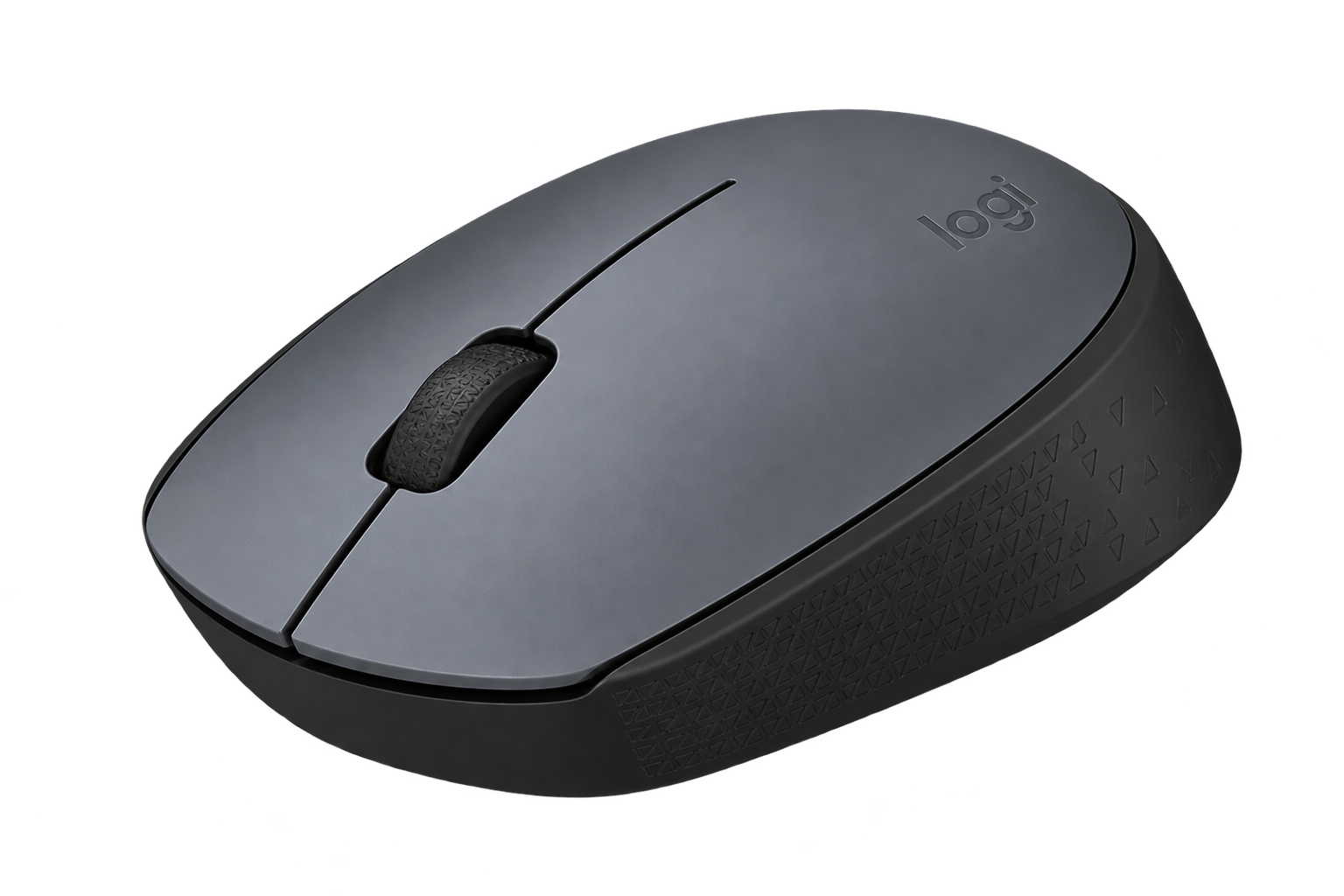
Длина корпуса M170 составляет 97,3 мм, ширина - 61,9 мм, высота - 35,2 мм. Мышь занимает немного места рядом с ноутбуком и не требует длинного провода через стол. Для домашнего рабочего места, учебных занятий и поездок это понятное преимущество компактного формата.
На верхней панели находятся две основные кнопки и колесо между ними. У выбранного серо-чёрного варианта нейтральное оформление: он сочетается и с тёмным ноутбуком, и со светлым рабочим столом. Здесь нет дополнительных боковых клавиш, поэтому расположение органов управления легко понять с первого взгляда.
Нам нравится такой подход для простой рабочей мыши: небольшие размеры и знакомая схема управления решают конкретную повседневную задачу. Посадка в ладони остаётся индивидуальной, поэтому компактность лучше оценивать по размерам корпуса, а не считать обещанием одинакового удобства для любой руки.
Подключение через USB-приёмник без Bluetooth-сопряжения
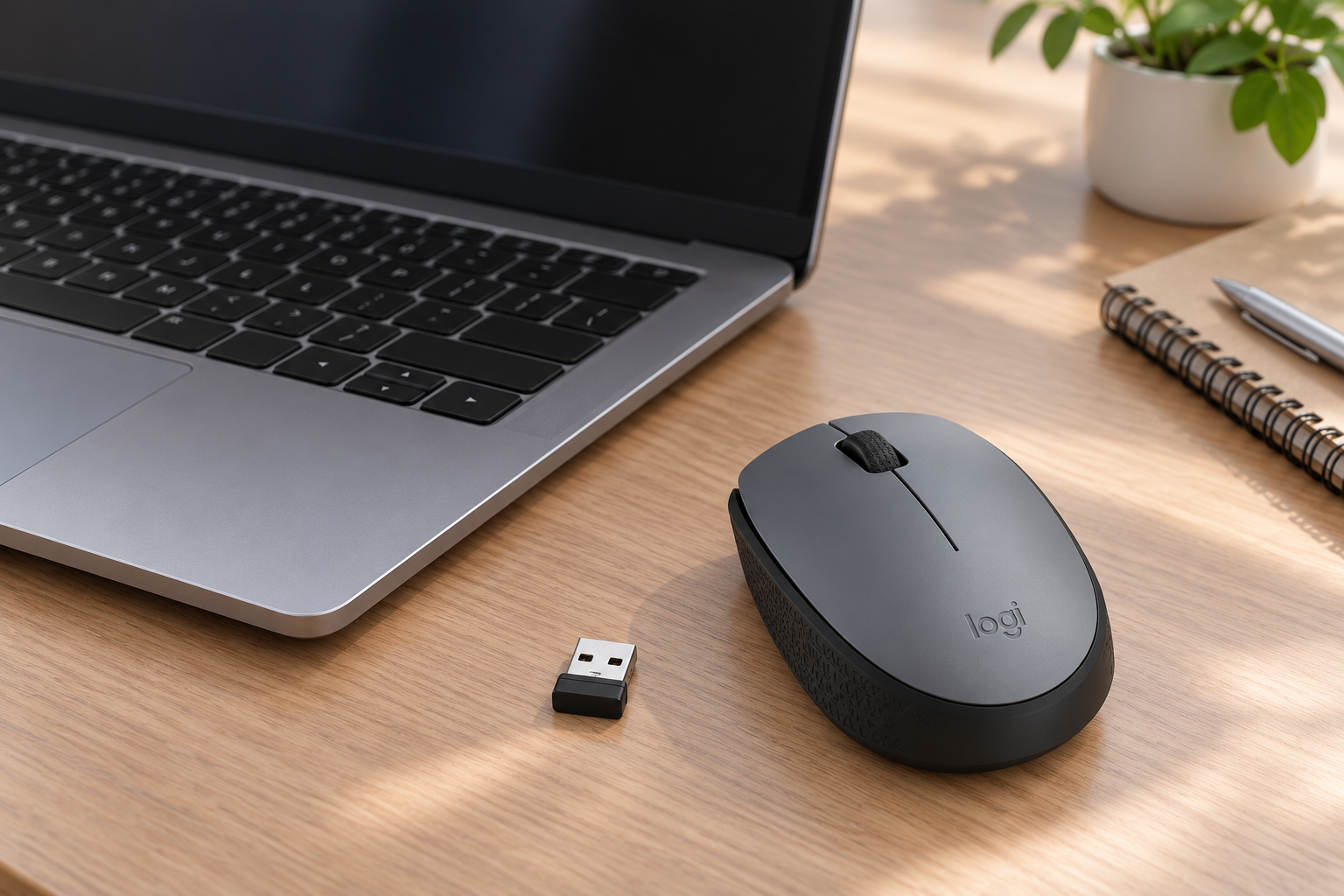
M170 работает по радиоканалу 2,4 ГГц через USB-наноприёмник. Для связи используется приёмник, а искать мышь в меню Bluetooth не нужно. Такой способ удобен для обычного компьютера: подключение привязано к небольшому USB-устройству, которое занимает один порт.
Как подключить мышь к компьютеру
- Откройте батарейный отсек и достаньте приёмник. Если у батарейки есть защитный язычок, вытяните его.
- Установите одну батарейку AA, если её ещё нет, соблюдая полярность по меткам. Закройте отсек.
- Вставьте приёмник в свободный порт USB-A. Переведите выключатель мыши в положение включения.
Заявленная дальность составляет до 10 метров и зависит от условий. Для привычной работы рядом с ноутбуком важнее подходящий порт и устойчивое размещение приёмника, чем максимальная дистанция. Мы бы выбирали M170 именно для понятного подключения к одному рабочему компьютеру.
Видеообзор Logitech M170
Оптический датчик 1000 dpi и три привычные кнопки
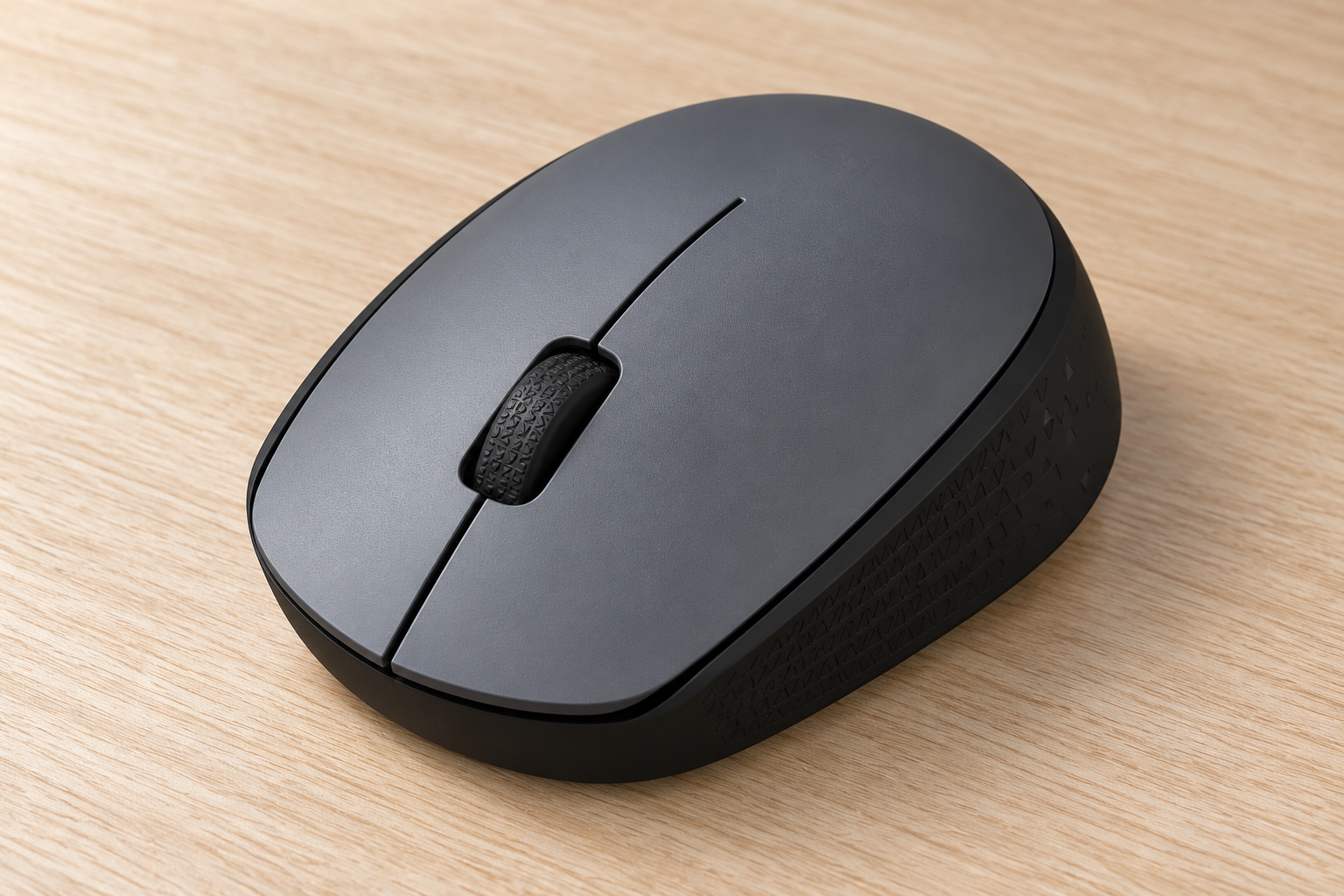
У M170 оптический датчик с фиксированной чувствительностью 1000 dpi. Это простой набор для перемещения указателя, выбора текста, работы с окнами и таблицами. На корпусе нет отдельного переключателя dpi: пользователь получает одну аппаратную настройку чувствительности.
Колесо отвечает за вертикальную прокрутку, а его нажатие работает как третья кнопка. Конкретное действие средней кнопки зависит от программы. Для браузера, документов и обычной навигации такая схема понятна и не заставляет запоминать дополнительные сочетания на боковых клавишах.
Сильная сторона модели - базовое управление, которое легко освоить. Если вы заранее ищете много отдельных команд под пальцами или быстрое переключение чувствительности кнопкой на мыши, её набор возможностей будет ограничен. Для спокойной повседневной работы лишние органы управления нужны далеко не всем.
Сменная батарейка AA и отдельный выключатель
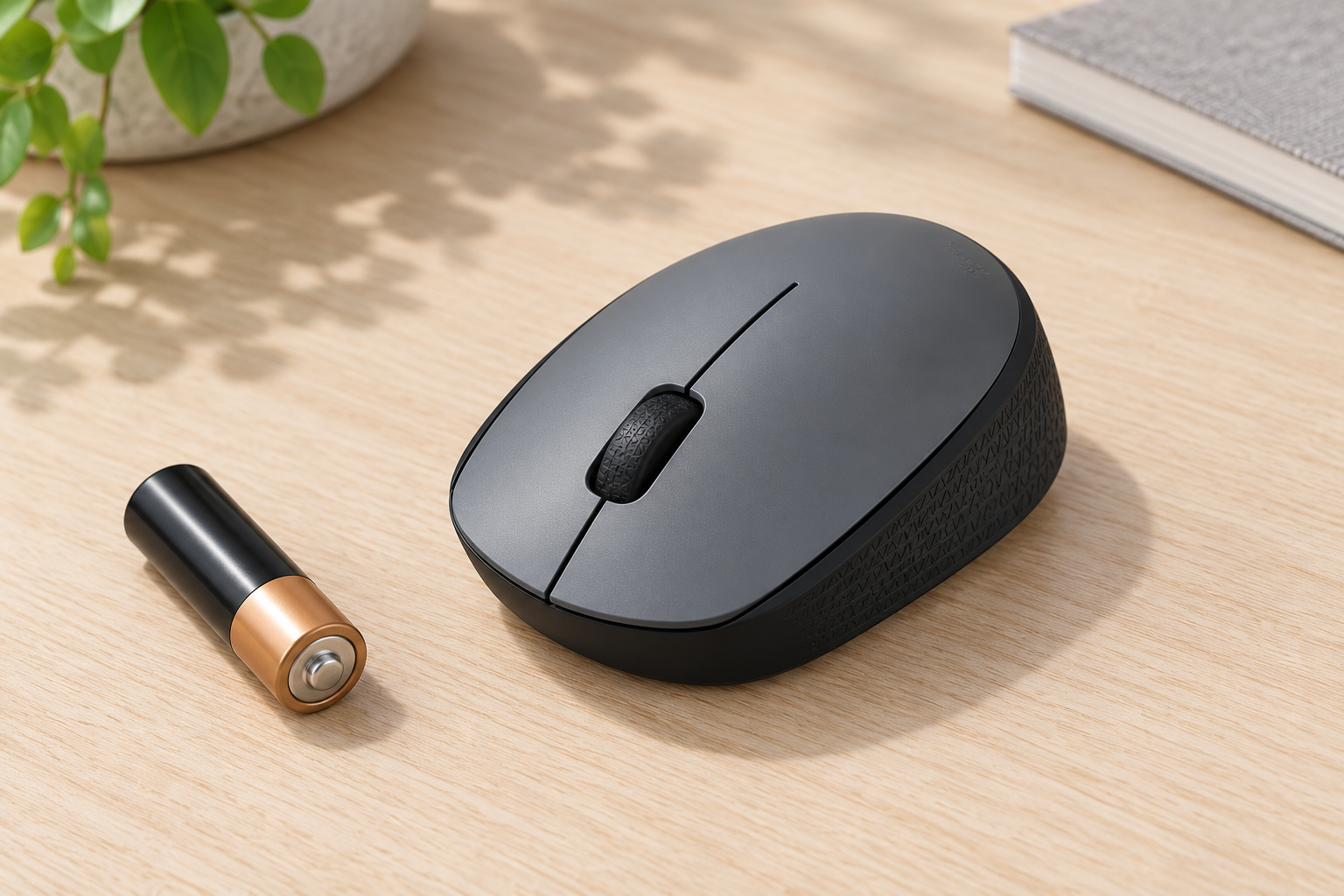
Для питания нужна одна батарейка AA. Когда она разрядится, её можно заменить, продолжая пользоваться той же мышью. Встроенного аккумулятора с зарядкой кабелем у M170 нет, поэтому её не нужно подключать к USB на время пополнения заряда.
Заявленное время работы - до 12 месяцев. Реальный срок зависит от режима использования и батарейки, поэтому это ориентир для выбора, а не точная дата следующей замены. На корпусе есть отдельный выключатель: он позволяет полностью выключить мышь, когда она не нужна или убрана в сумку.
Модель заявлена для Windows 10 и 11, macOS, ChromeOS и Linux при наличии совместимого USB-подключения. Это делает её интересной для обычного домашнего компьютера или ноутбука на распространённой платформе. Перед выбором достаточно сопоставить доступные разъёмы своего устройства с форматом подключения через приёмник.
Плюсы
- Компактный USB-приёмник.
- Одна сменная батарейка AA и отдельный выключатель.
- Компактный корпус длиной 97,3 мм удобно разместить рядом с ноутбуком.
- Две кнопки и колесо с нажатием.
Минусы
- Занимает USB-A. Bluetooth нет.
- Фиксированные 1000 dpi, без боковых клавиш.
Кому подойдёт Logitech M170
Logitech M170 стоит рассмотреть как недорогую мышь для браузера, документов и работы за ноутбуком. Нам нравится сочетание компактного корпуса, сменной AA и привычного управления. Модель не требует Bluetooth-сопряжения и подходит для пользователя, которому достаточно основных кнопок и колеса.
Главное при выборе - предусмотреть USB-порт под приёмник и принять фиксированную чувствительность 1000 dpi. Если такой формат соответствует вашим задачам, M170 предлагает понятный набор возможностей без необходимости осваивать дополнительные клавиши.
Перед покупкой техники проверьте точную модель, наличие, цену и варианты получения для своего адреса на Яндекс Маркете.
Стоимость и срок доставки зависят от продавца и адреса получения.