
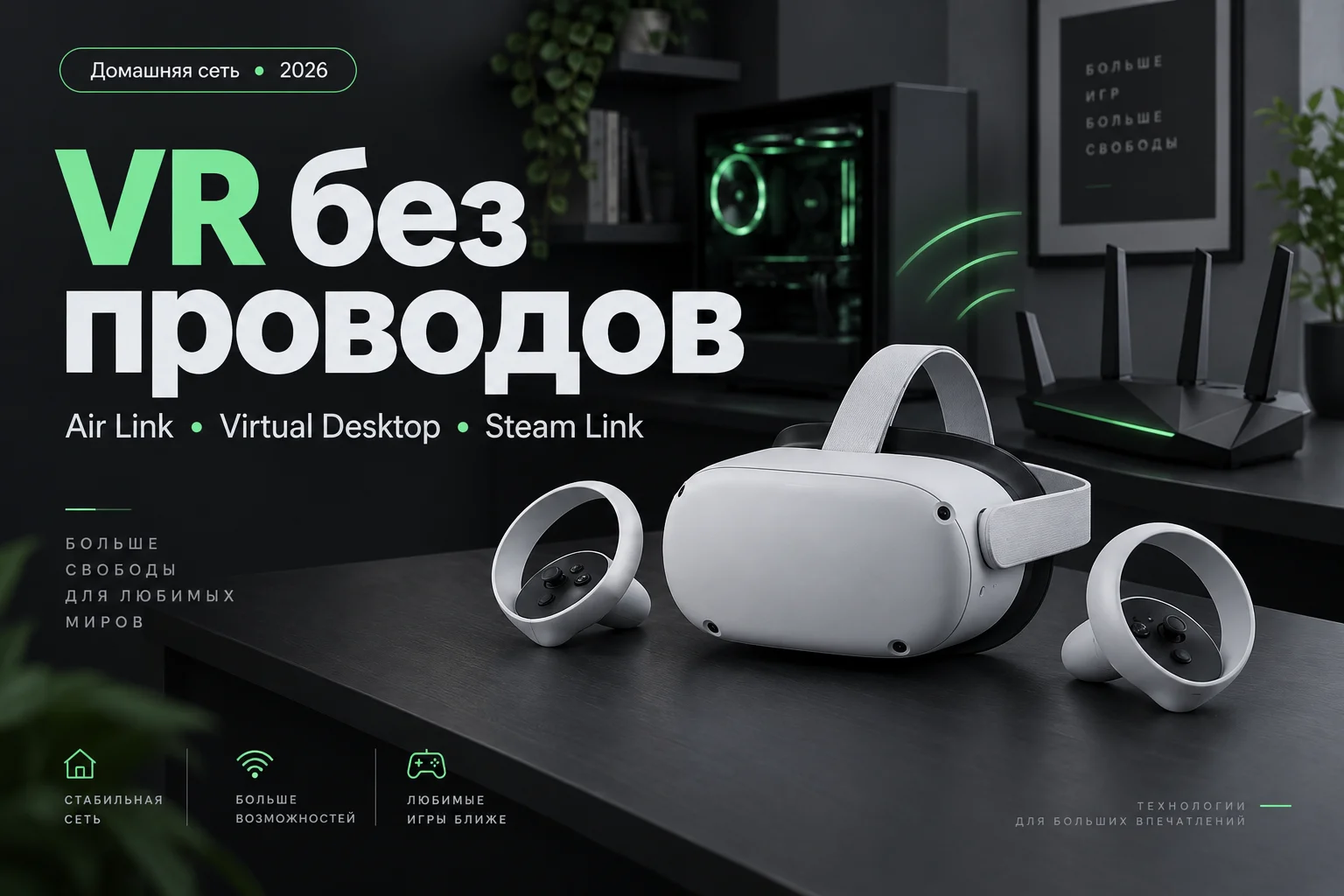
Air Link, Virtual Desktop и Steam Link передают изображение PC VR с компьютера на совместимый шлем по домашней сети. Это программы, а не Wi-Fi-адаптеры. Роутер обеспечивает связь, видеокарта рисует и кодирует кадры, а шлем принимает и показывает видеопоток.
Для начала не обязательно покупать самый дорогой Wi-Fi 6E роутер. Важнее поставить точку доступа рядом со шлемом, подключить ПК по Ethernet и правильно выбрать приложение. У каждого способа есть свои требования; одинаковый битрейт не делает их одинаковыми по качеству или задержке.
Air Link: начать с функций Meta Quest
Air Link встроен в связку Meta Quest и приложения Meta Horizon Link для Windows. Для беспроводного подключения установите приложение на ПК, обновите шлем и выполните сопряжение. Код подтверждения на компьютере должен совпадать с кодом в шлеме.
Этот вариант удобен, если уже используете экосистему Meta: отдельная покупка приложения Air Link не нужна. При этом игры и сам шлем приобретаются отдельно. Поддержку конкретной видеокарты проверяйте в требованиях Link; одного наличия современного Wi-Fi недостаточно.
Ограничения понятны заранее: способ рассчитан на совместимый Quest и Windows-компьютер. Он не заменяет программу для Pico и не превращает Mac в игровой PC VR компьютер. Если соединение нестабильно, сначала проверьте сеть и нагрузку ПК, а затем меняйте способ трансляции.
Virtual Desktop: отдельное приложение и больше вариантов шлемов
Для Quest требуется версия Virtual Desktop из магазина шлема и программа Streamer на компьютере. Классическая версия из Steam для проводных VR-шлемов - другой продукт: её покупка не заменяет приложение Quest для беспроводной трансляции.
Virtual Desktop поддерживает Quest, несколько моделей Pico и HTC, а также другие перечисленные разработчиком шлемы. Кроме игры можно работать с виртуальным рабочим столом и смотреть видео. Для передачи PC VR игр нужен VR-совместимый Windows-компьютер; возможность показать рабочий стол Mac не означает поддержку игр PC VR на macOS.
Приложение для шлема платное, а точная сумма зависит от магазина и региона аккаунта. Не все PC VR игры совместимы: перед покупкой проверьте список разработчика. Поэтому этот вариант имеет смысл выбирать по нужным играм и возможностям, а не по обещанию универсально меньшей задержки.
Steam Link: бесплатный путь к библиотеке SteamVR
Steam Link для совместимых Meta, Pico и HTC шлемов можно скачать бесплатно. На компьютере должны работать Steam и SteamVR. Программа передаёт игры из вашей библиотеки; сами платные игры бесплатными не становятся.
Минимальные требования Valve к сети - диапазон 5 ГГц и Wi-Fi 5. Wi-Fi 6 или 6E может быть полезным улучшением домашней сети, но не обязательным условием запуска. Помимо мощности видеокарты важен аппаратный видеокодировщик: например, RX 6400 и RX 6500 XT Valve исключает из поддержки.
Это удобная отправная точка для игр SteamVR. Ограничения связаны с совместимостью шлема и его программного обеспечения, а также с библиотекой и средствами SteamVR. Отдельного официального приложения «SteamVR Wireless за 150 долларов» для такой передачи не требуется.
Правильная схема подключения
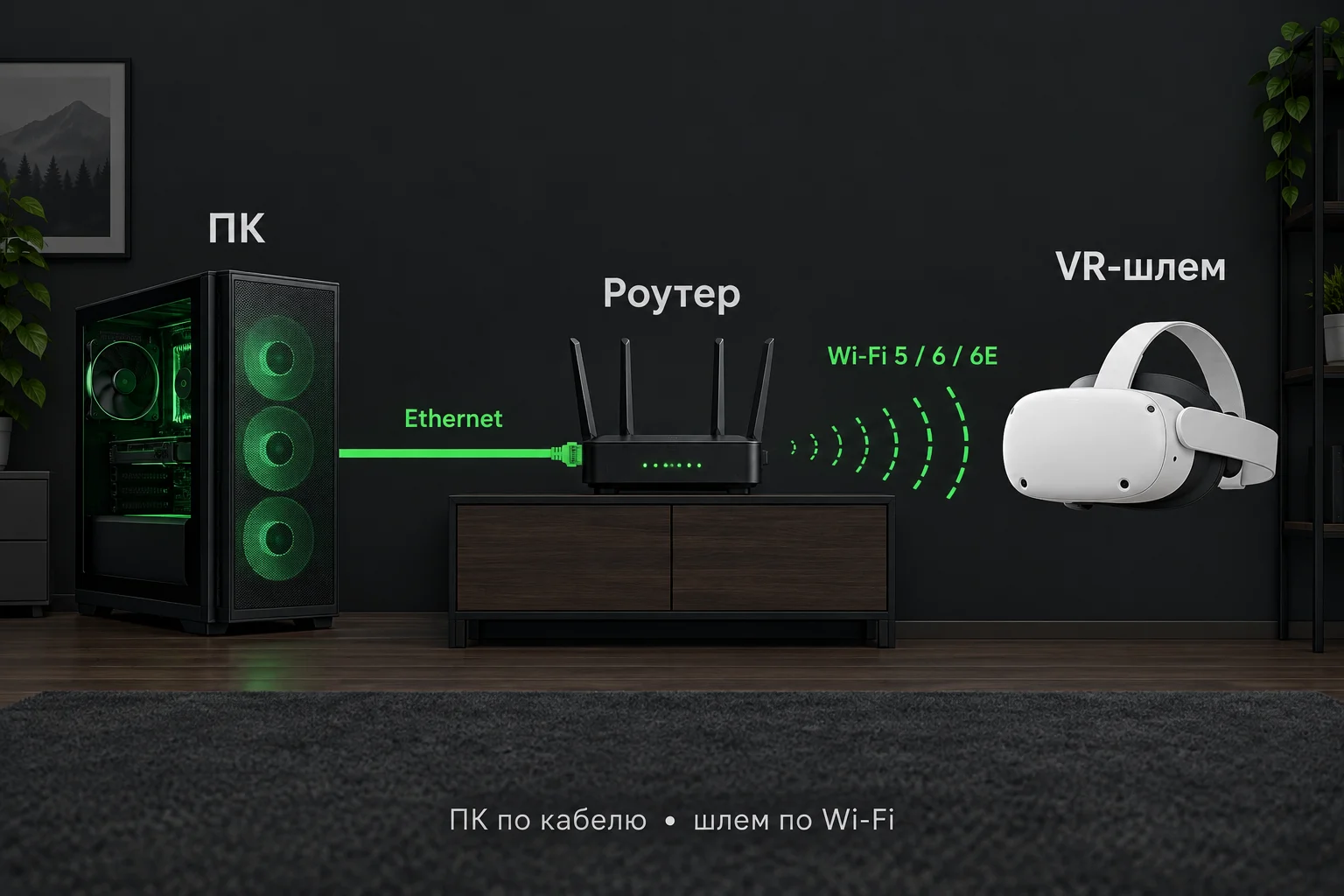
ПК подключён кабелем к роутеру, шлем подключён по Wi-Fi в той же комнате. Так данные не проходят два беспроводных участка подряд. Для Virtual Desktop разработчик прямо рекомендует проводное подключение ПК к роутеру 5 ГГц стандарта AC или AX.
Используйте одну домашнюю сеть. Гостевая сеть с изоляцией клиентов может не позволить шлему обнаружить компьютер. Если задействована Mesh-система, подключайтесь к ближайшей точке: беспроводной переход между узлами добавляет ещё один участок передачи.
Wi-Fi 6 обычно использует 2,4 и 5 ГГц. Wi-Fi 6E добавляет 6 ГГц; этот диапазон должны поддерживать оба устройства, и он должен быть доступен в их региональных настройках. У роутера с Wi-Fi 6 нет автоматической поддержки 6 ГГц. Например, ASUS RT-AX86U относится к Wi-Fi 6, а Archer AXE75 - к Wi-Fi 6E.
Тариф провайдера 200 или 500 Мбит/с не определяет скорость передачи видео внутри комнаты. Домашний PC VR поток идёт между ПК и шлемом по локальной сети. Интернет нужен для загрузок, авторизации и онлайн-функций, но повышение тарифа не исправляет слабый Wi-Fi-сигнал.
Почему нельзя обещать задержку 2-5 мс
Задержка складывается из подготовки кадра игрой, кодирования на видеокарте, передачи по сети, декодирования и вывода в шлеме. Короткое время одного сетевого этапа не равно полной задержке реакции на движение головы. Поэтому таблица с фиксированными 2-5, 3-7 или 5-10 мс без условий измерения вводит в заблуждение.
Сравнивайте приложения на одном ПК, шлеме, разрешении и частоте обновления. Если есть статистика, смотрите отдельно время игры, кодирования, сети и декодирования. Нагрузка на сеть и краткие скачки задержки часто важнее одной средней цифры.
Начните с автоматического или умеренного битрейта. Его увеличение может уменьшить артефакты сжатия, но одновременно повысить нагрузку и вызвать рывки. Универсальные 100, 120 или 150 Мбит/с не являются обязательной настройкой для каждого приложения, кодека и шлема.
TP-Link Archer AX53: вариант для сети 5 ГГц
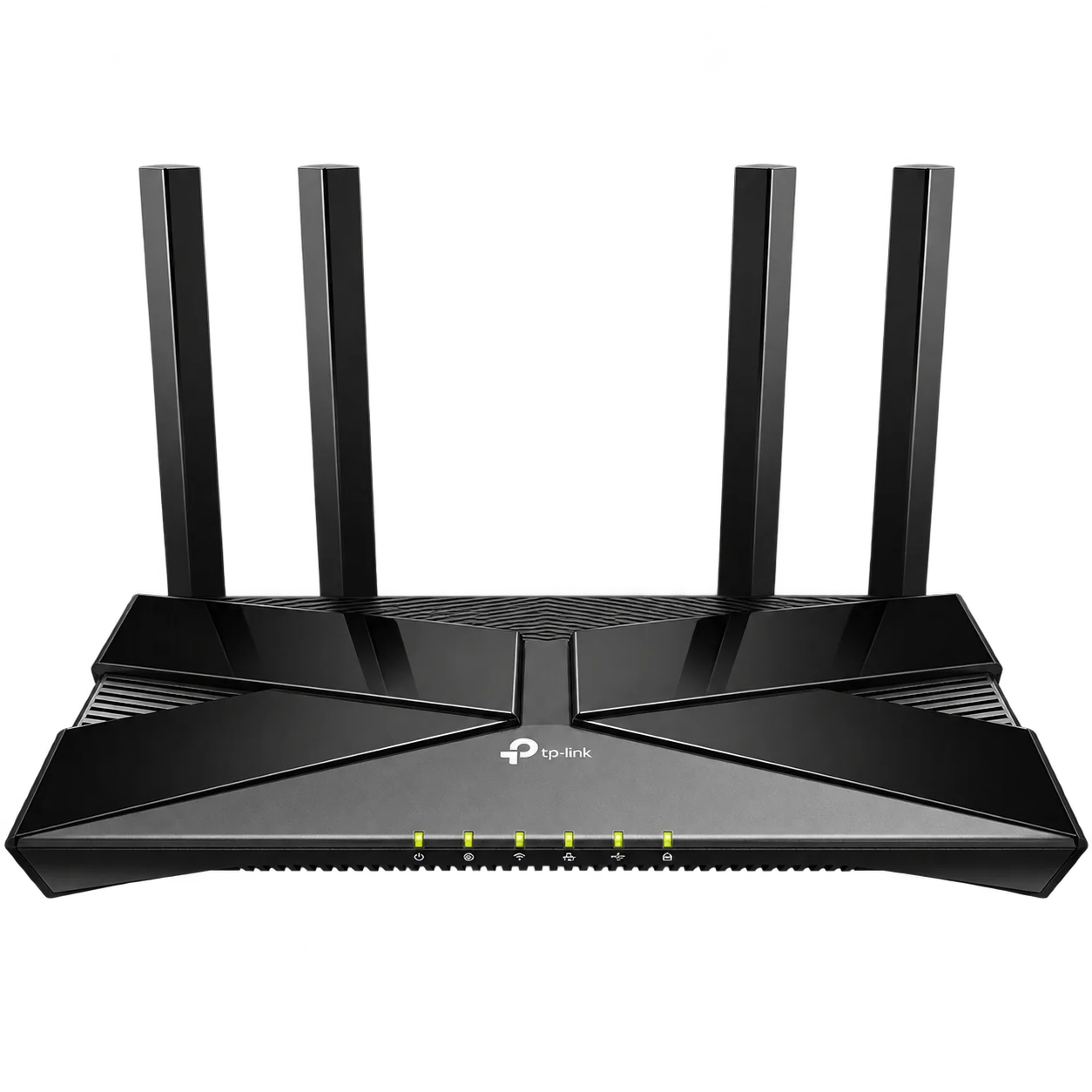
Archer AX53 поддерживает Wi-Fi 6 в диапазонах 2,4 и 5 ГГц и гигабитное проводное подключение. Его можно рассматривать для отдельной игровой зоны рядом с роутером. 6 ГГц здесь нет: если ваша цель именно этот диапазон, нужна другая модель.
Плюсы для такой схемы - современный диапазон 5 ГГц и четыре LAN-порта. Ограничения - отсутствие 6 ГГц и проводных портов быстрее 1 Гбит/с. Заявленные скорости Wi-Fi нельзя считать измеренной скоростью видеопотока или гарантией отсутствия рывков.
TP-Link Archer GXE75: отдельный диапазон 6 ГГц
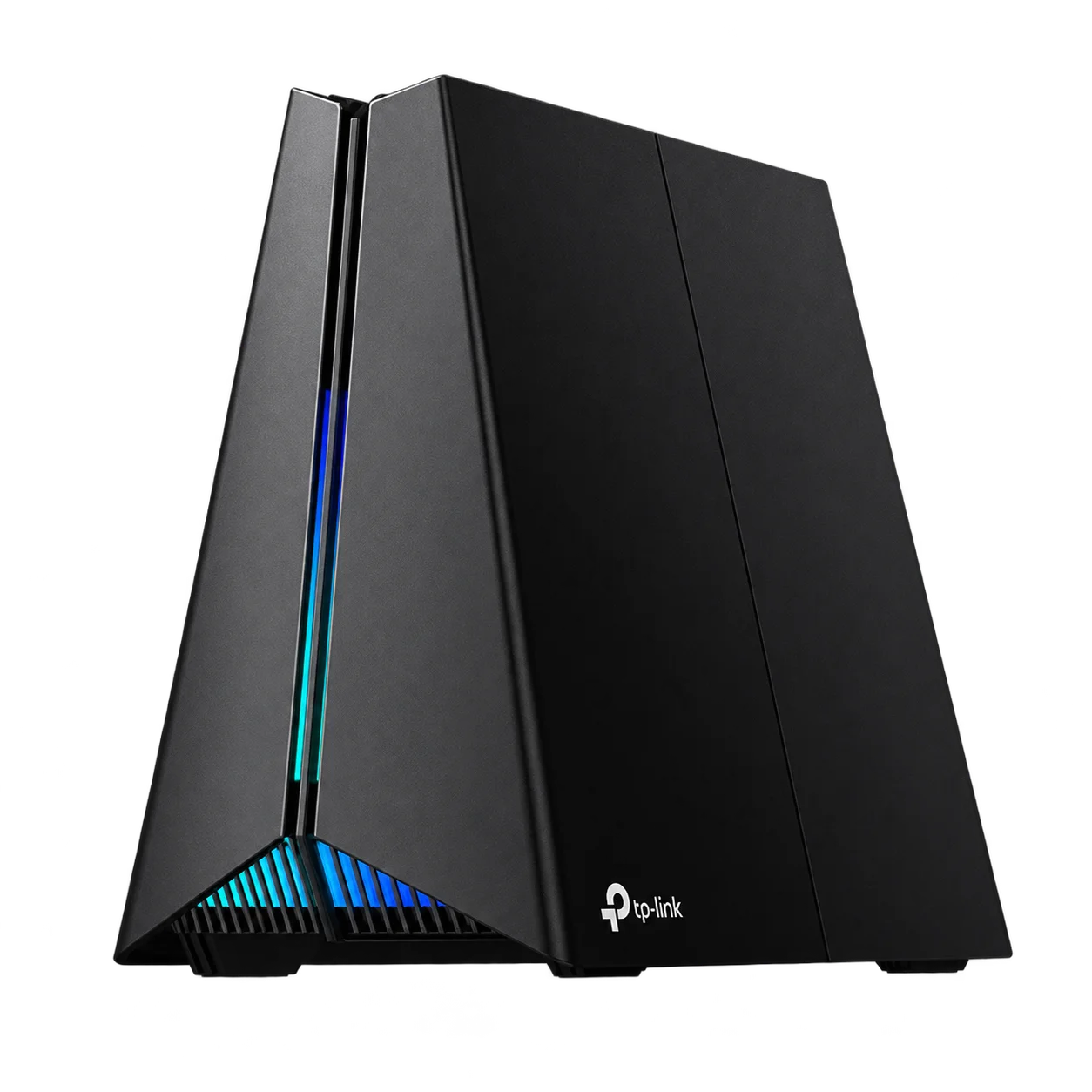
GXE75 - трёхдиапазонный Wi-Fi 6E роутер: 2,4, 5 и 6 ГГц. Для 5 и 6 ГГц заявлено до 2402 Мбит/с на каждом диапазоне. Один порт поддерживает 2,5 Гбит/с и работу WAN/LAN, остальные четыре - 1 Гбит/с. Для PC VR важна возможность расположить его рядом со шлемом и выделить подходящий диапазон.
Плюсы - диапазон 6 ГГц и более быстрый проводной порт. Ограничения - только один порт 2,5 Гбит/с и зависимость пользы 6 ГГц от поддержки шлемом. Через несколько стен преимущества нового диапазона могут исчезнуть. Покупать его только ради слова «игровой» не стоит: решающими остаются размещение и устойчивость связи.
Плюсы
- Можно свободно двигаться без кабеля от шлема к ПК.
- Есть бесплатные способы начать: Air Link и Steam Link.
- Virtual Desktop подходит для нескольких семейств шлемов.
- Проводное подключение ПК уменьшает число беспроводных участков передачи.
Минусы
- Сжатие видеопотока может быть заметно в сложных сценах даже при хорошем сигнале.
- Помехи и нагрузка на Wi-Fi вызывают рывки и скачки задержки: проводная связь предсказуемее.
Какой способ выбрать
Для SteamVR сначала попробуйте бесплатный Steam Link. Для Quest с установленным приложением Meta логично проверить Air Link. Virtual Desktop выбирайте, если подходят его функции и совместимость с нужными играми.
Если все три способа дают рывки, сначала проверьте провод ПК, размещение роутера, диапазон шлема и нагрузку видеокарты. Замена приложения не убирает слабое место сети. Wi-Fi 6E имеет смысл для совместимого шлема рядом с точкой доступа; хорошая сеть 5 ГГц тоже может быть подходящей основой.
Покупка и доставка по России
Перед покупкой техники проверьте точную модель, наличие, цену и варианты получения для своего адреса на Яндекс Маркете.
Москва и регионы РФ:
Стоимость и срок доставки зависят от продавца и адреса получения.