
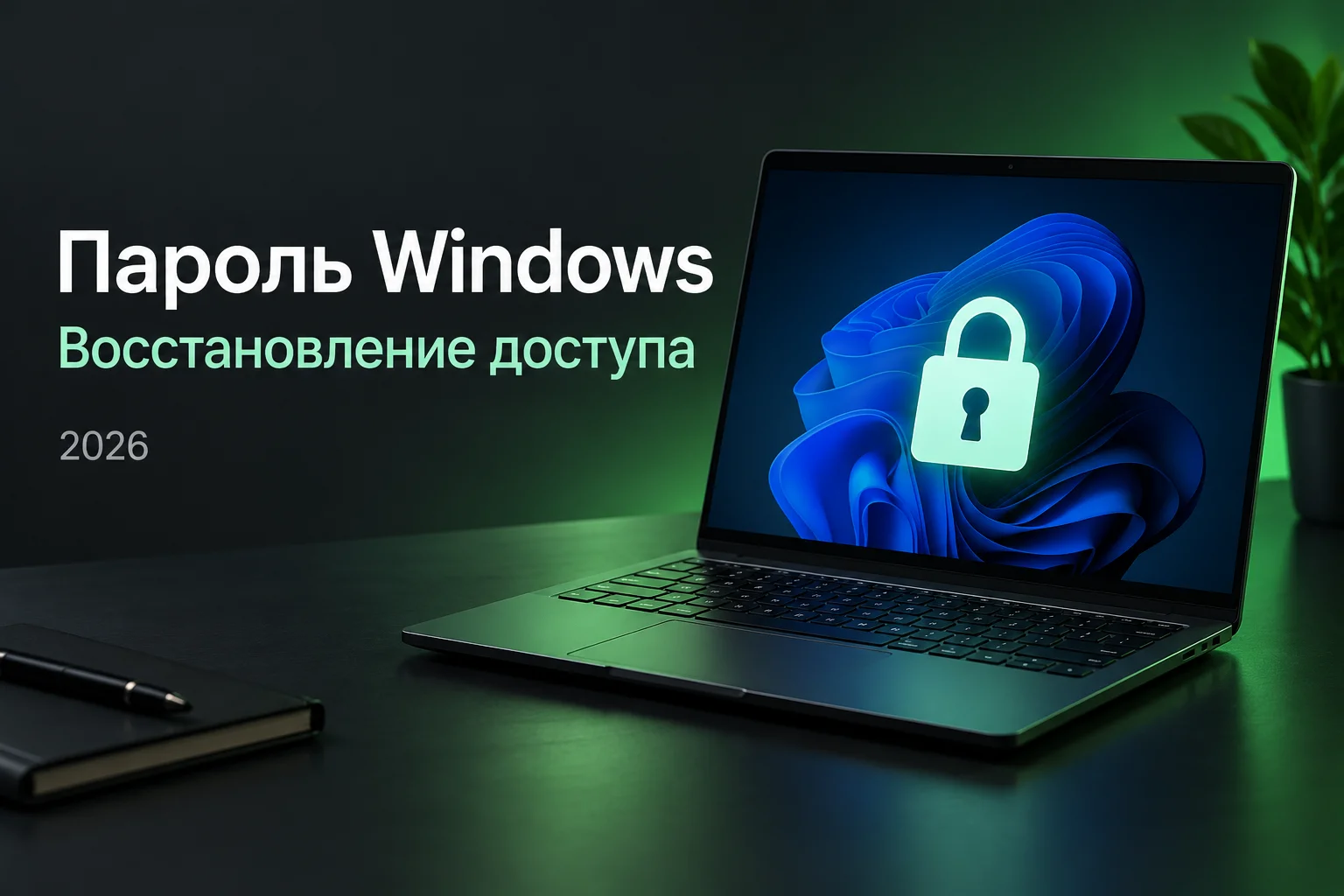
Способ восстановления доступа к Windows зависит от типа учетной записи и того, что именно забыто. Пароль учетной записи Microsoft, пароль локального пользователя и PIN Windows Hello - разные данные. Сначала откройте «Параметры входа» на экране входа и уточните, какой способ сейчас выбран.
Материал обновлен в октябре 2026 года для владельца своего компьютера. Названия пунктов могут отличаться между выпусками Windows. Для рабочего или учебного устройства правильный первый шаг - обращение к администратору организации.
Если забыт пароль учетной записи Microsoft
На экране входа выберите «Я забыл пароль», если этот пункт доступен. Также можно начать восстановление через официальный сайт учетной записи Microsoft в браузере другого устройства. Укажите свой аккаунт и выполните предложенную проверку личности через доступные способы восстановления.
Если вы все еще входите в Windows по PIN, откройте «Параметры» → «Учетные записи» → «Варианты входа» → «Пароль» → «Изменить». При забытом текущем пароле используйте соответствующий пункт восстановления и подтвердите владение аккаунтом. PIN позволяет войти на этом устройстве, но не заменяет пароль Microsoft для других служб.
После изменения пароля используйте новый пароль для этой учетной записи. Если проверку личности пройти не удается, продолжайте штатное восстановление аккаунта; установка старой утилиты сброса не подтверждает владение учетной записью Microsoft.
Если забыт пароль локального пользователя
Локальная учетная запись не связана с паролем Microsoft. На экране входа переключитесь на вариант с паролем. После неудачной попытки и сообщения об ошибке выберите «Сбросить пароль», если Windows предлагает этот пункт, и ответьте на контрольные вопросы, заданные при настройке аккаунта. Затем создайте новый пароль по подсказкам системы.
Другой предусмотренный вариант - диск сброса пароля, созданный заранее для этого локального аккаунта. Подключите соответствующий USB-накопитель и используйте мастер сброса. Флешка с установщиком Windows и произвольная загрузочная флешка не являются таким диском.
Если на компьютере уже есть другая доступная учетная запись администратора и вы вправе управлять этим устройством, она может использовать предусмотренное Windows управление локальными пользователями. Доступность отдельных оснасток зависит от редакции системы. Не рассчитывайте на одинаковый интерфейс во всех версиях.
Когда нет контрольных вопросов, заранее созданного диска и доступного администратора, Microsoft указывает сброс компьютера как следующий вариант. До такого действия проверьте, какие данные и резервные копии доступны. Не обещайте сохранность всех файлов, установленных программ и настроек.
Если забыт PIN Windows Hello
PIN используется для входа на конкретном устройстве и отличается от пароля учетной записи Microsoft. Пункт «Я не помню свой PIN-код» на экране входа предусмотрен для учетной записи Microsoft; для локального пользователя он недоступен.
Если этого пункта нет, выберите вход с паролем. После входа откройте «Параметры» → «Учетные записи» → «Варианты входа» → «PIN-код (Windows Hello)» и измените или сбросьте PIN доступным способом. Когда забыты и PIN, и пароль, сначала восстановите пароль учетной записи.
Как подготовить флешку сброса заранее
Диск сброса подходит только локальной учетной записи и создается, пока вход в нее еще доступен. Подключите USB-накопитель, найдите в панели управления создание диска сброса пароля и пройдите мастер. Храните подготовленный накопитель в безопасном месте: он нужен для восстановления доступа к вашему аккаунту. После обычной смены пароля создавать его заново не требуется.
Какой способ восстановления выбрать
Для учетной записи Microsoft начните с проверки личности и восстановления пароля. Для локального пользователя используйте контрольные вопросы или заранее подготовленный диск. Если забыт только PIN, сначала проверьте возможность входа по паролю. Такой порядок помогает выбрать нужную процедуру и понять, на каком этапе действительно требуется сброс системы.
Покупка и доставка по России
Перед покупкой техники проверьте точную модель, наличие, цену и варианты получения для своего адреса на Яндекс Маркете.
Москва и регионы РФ:
Стоимость и срок доставки зависят от продавца и адреса получения.