
Для обычной чистки компьютера не нужно сразу разбирать кулер и менять термопасту. Начните с корпуса, вентиляционных отверстий и съёмных фильтров. У ноутбука домашний уход разумно ограничить наружными поверхностями: плотный слой пыли внутри требует доступа к системе охлаждения.
1. Выключите устройство и отключите питание
Завершите работу системы, выньте кабель питания и отсоедините периферию. У ноутбука отключите зарядное устройство; съёмный аккумулятор извлекайте по руководству модели. Дайте корпусу остыть. Режим сна для уборки не подходит.
2. Подготовьте простые средства
| Что понадобится | Для чего |
|---|---|
| Чистая микрофибра | Пыль и следы на наружных поверхностях |
| Баллон для очистки электроники | Короткие продувки доступных решёток по инструкции устройства |
| Руководство конкретной модели | Порядок снятия фильтра или крышки и разрешённые средства ухода |
Бытовой пылесос и мощный компрессор для внутренних деталей не используйте: первый создаёт риск статического разряда, второй может повредить вентилятор сильной струёй. Не сдувайте мусор ртом.
3. Уберите пыль с корпуса и клавиатуры
Протрите корпус сухой микрофиброй. Для пятен допустимо слегка увлажнить ткань средством, разрешённым для покрытия вашей модели. Жидкость наносите на ткань, а не на устройство, и не допускайте её попадания под клавиши и в разъёмы. Клавиши ноутбука без необходимости не снимайте: их крепления легко повредить.
С экраном работайте отдельно: сухая чистая микрофибра и минимум давления. Средство для корпуса не считайте автоматически подходящим для дисплея.
4. Очистите фильтры системного блока
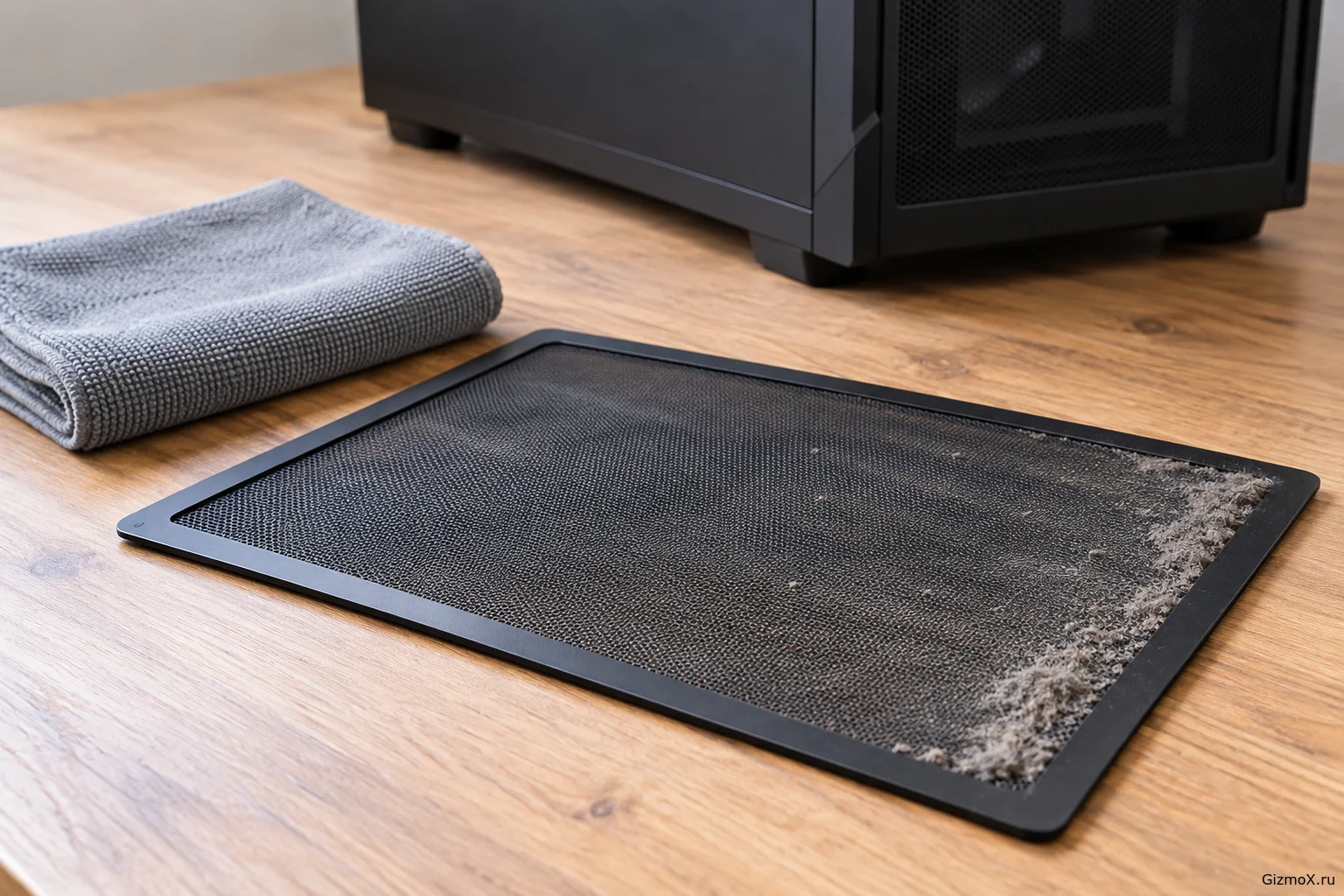
Найдите съёмные пылевые фильтры корпуса и снимите их так, как указано в руководстве. Уберите накопившуюся пыль вне системного блока. Перед установкой фильтр должен быть полностью сухим. Не пытайтесь тянуть панель, если мешают защёлки или подключённые провода.
5. Аккуратно продуйте доступные решётки
Держите баллон в положении, указанном на его этикетке, не переворачивайте его и не подносите сопло вплотную к решётке. Работайте короткими нажатиями. Не используйте сильный поток, чтобы раскручивать вентиляторы. У некоторых ноутбуков охлаждение пассивное, поэтому способ ухода выбирайте по устройству, а не по общему виду корпуса.
6. Решите, нужна ли разборка
Снимать крышку настольного ПК стоит только по руководству корпуса и с соблюдением защиты от статического электричества. Блок питания не вскрывайте. У ноутбука расположение винтов, шлейфов и разъёма аккумулятора зависит от модели. Если опыта нет, внутреннюю чистку радиатора лучше поручить сервису.
7. Проверьте результат
Установите фильтры и панели, убедитесь, что поверхности высохли, затем подключите питание. Поставьте компьютер на твёрдую поверхность и оставьте вентиляционные отверстия открытыми. Если шум и перегрев сохраняются, причина может быть в нагрузке программ или неисправности охлаждения: бесконечная продувка проблему не решит.
Главное при чистке ПК и ноутбука
Регулярно удаляйте наружную пыль и очищайте доступные фильтры. Глубокая разборка нужна по состоянию техники, а не при каждой уборке. После чистки компьютер должен получить свободный приток воздуха.
Средства для ухода и доставка по России
Наличие средств для очистки электроники и условия доставки зависят от магазина и адреса.
Москва, Московская область, Санкт-Петербург, Ленинградская область, Нижегородская область, Челябинская область, Белгородская область, Краснодарский край, Республика Северная Осетия - Алания, Иркутская область, Ростовская область, Удмуртская Республика, Алтайский край, Астраханская область, Вологодская область, Забайкальский край, Калининградская область, Липецкая область, Орловская область, Пензенская область, Республика Коми, Республика Татарстан, Рязанская область, Самарская область, Свердловская область, Ставропольский край, Тверская область, Хабаровский край, Чувашская Республика.