
Это схемы, а не снимки интерфейса приложения.
Во ВКонтакте легко смешать три разных потока: публикации для отдыха, сообщения, на которые нужно ответить, и уведомления, которые постоянно зовут обратно. Навести порядок удобнее по очереди. Сначала определите, что хотите читать, затем организуйте переписки и только после этого настройте сигналы телефона. Так проще понять, какое изменение помогло.
Сначала определите, что именно мешает
Вспомните последние несколько открытий приложения. Если нужный пост теряется среди случайных роликов, начните с ленты. Если приходится долго искать разговор с коллегой, займитесь чатами. Если вы заходите во ВКонтакте только потому, что телефон снова подал звук, сначала разберитесь с уведомлениями. Решать все сразу не обязательно: выберите одну проблему, которая повторяется каждый день.
С чего начать |
|
|---|---|
| Неинтересные публикации | Пересмотреть подписки и свои действия в рекомендациях |
| Теряются рабочие разговоры | Разделить переписки по понятным папкам |
| Мешают звуки и баннеры | Настроить уведомления нужного приложения на телефоне |
| После настройки пропали важные сигналы | Проверить разрешения приложения и провести короткий тест |
Как сделать ленту ближе к своим интересам
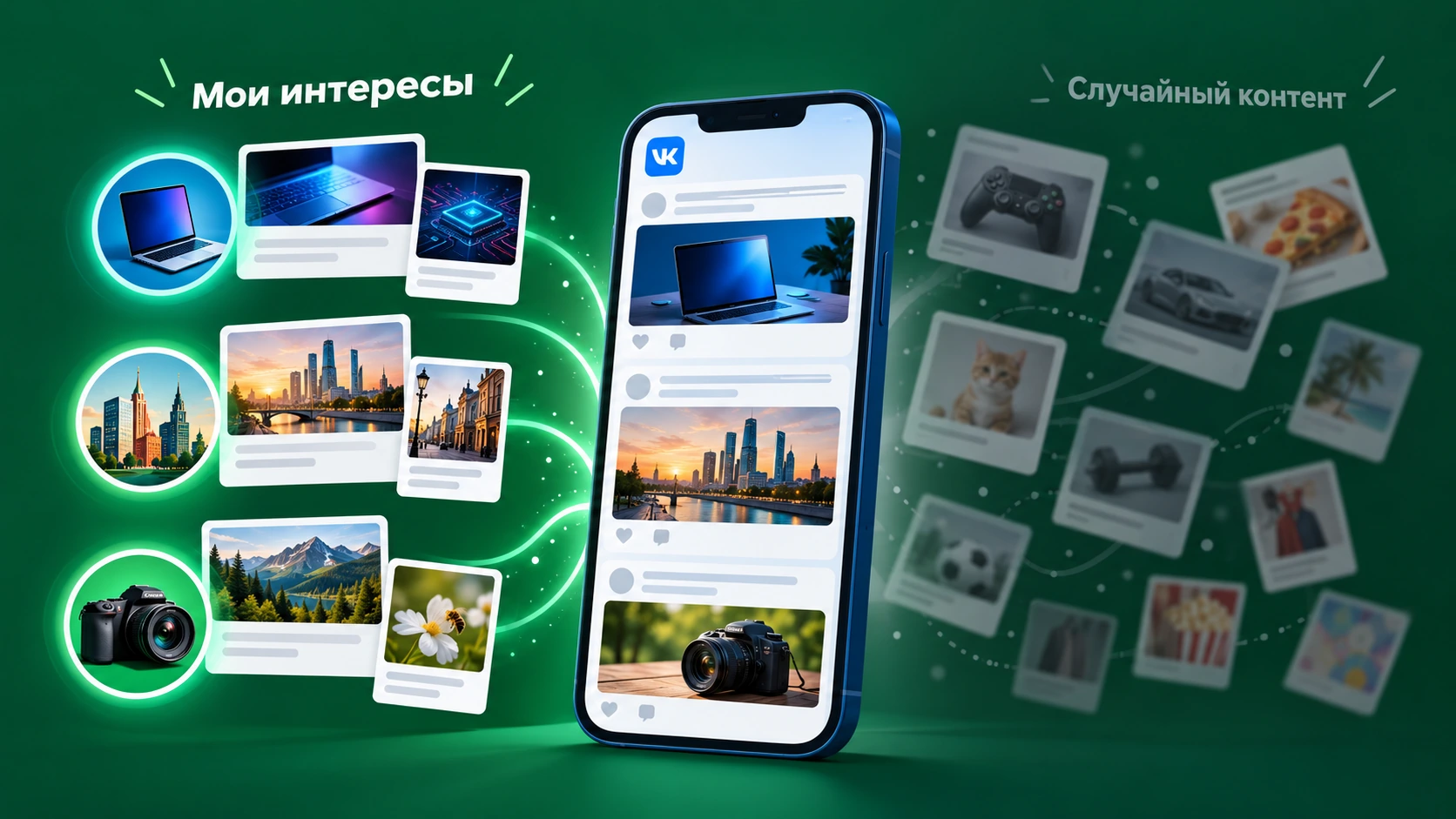
VK использует поведенческие сигналы для рекомендаций. Компания описывает модель, которая учитывает последовательность действий: отметки «Нравится», репосты, комментарии, пропуски и контекст взаимодействия с контентом. При этом интересы могут учитываться сразу в нескольких сервисах VK. Поэтому перестраивать ленту разумнее последовательными привычками, а не одним случайным действием.
Начните с подписок. Оставьте те сообщества и авторов, ради которых действительно готовы открывать соцсеть. Отдельно просмотрите подписки, оформленные ради старого конкурса, разовой покупки или давно прошедшего события. Смысл этой проверки не в том, чтобы сократить список до красивого числа: нужно убрать источники, которые больше не отвечают вашим задачам.
Полезные материалы читайте и оценивайте осознанно. Если тема не нужна, не обязательно открывать обсуждение только ради спора или отправлять раздражающий ролик знакомым. Разработчик прямо называет комментарии и репосты среди учитываемых действий. Из этого следует практический вывод: внимание к нежелательной теме может быть не тем сигналом, который вы хотите подать системе.
Составьте небольшой личный ориентир: например, техника, новости города и два любимых хобби. Во время следующего просмотра спросите себя, соответствует ли публикация этому списку. Это помогает отличить материал, который действительно хочется прочитать, от привычки листать все подряд. Не нужно ставить реакции искусственно или массово: отметка должна отражать реальный интерес.
Для конкретной задачи пользуйтесь прямым переходом к нужному автору или сообществу. Если вы открыли ВКонтакте, чтобы узнать время события, сначала найдите его организатора, а не начинайте с бесконечного просмотра рекомендаций. Это обычный способ управления своим вниманием: он не зависит от того, как именно сегодня расположены элементы главной страницы.
Как организовать папки с чатами
Веб-версия VK Мессенджера поддерживает папки для чатов. Используйте их как короткие списки разговоров с понятной целью. Для начала хватит трех названий: «Близкие», «Работа» и «Учеба». Если учебных переписок нет, замените последнюю папку на «Дом» или другую реальную задачу. Большое количество пустых разделов только усложнит поиск.
Сначала выпишите, какие разговоры должны быть под рукой, а затем распределите их средствами папок в доступной версии мессенджера. Рабочая папка полезна, если в ней только коллеги и проекты. Если добавить туда еще магазины, развлечения и все старые группы, она быстро превратится во второй общий список. Название должно объяснять, зачем вы открываете раздел.
Не путайте свои тематические папки со служебной группировкой. Разработчик отдельного VK Мессенджера описывает специальную папку, куда автоматически попадают бизнес-сообщения, например чеки и сообщения о доставке. Ее задача отличается от вашей папки с коллегами. Если ищете переписку с магазином, проверьте и такой раздел, прежде чем считать сообщение потерянным.
Сортировать разговоры удобно без удаления истории. Для этой задачи не нужно очищать переписку или удалять аккаунт. Перед массовыми действиями проверьте результат на одном неважном диалоге: легко ли найти его после перемещения, открываются ли прежние сообщения и понятна ли новая структура. Затем таким же способом обработайте остальные разговоры.
Расположение управления папками зависит от версии и устройства. Здесь нет универсальной цепочки кнопок для всех выпусков ВКонтакте и отдельного VK Мессенджера. Если нужного управления в вашей версии нет, начните с веб-мессенджера, где папки были представлены разработчиком. Не заменяйте сортировку командой удаления только потому, что она оказалась рядом.
Как убрать отвлекающие уведомления на Android
Откройте системные «Настройки», затем «Уведомления» и «Уведомления приложений». Выберите ВКонтакте или VK Мессенджер - то приложение, от которого пришел сигнал. Если используются оба, проверьте каждое отдельно. Названия и расположение системных разделов у разных производителей могут немного отличаться.
На этой странице можно изменить разрешение на уведомления приложения, а при наличии категорий - отдельные типы оповещений. Не отключайте все автоматически, если рассчитываете на сообщения близких или рабочие звонки. Сначала решите, достаточно ли вам убрать звук или всплывающий баннер, сохранив возможность прочитать уведомление позже.
Другой способ найти нужную настройку - нажать и удерживать пришедшее уведомление, затем открыть его параметры. Это удобно, когда непонятно, какое приложение подало сигнал. Режим без звука и полный запрет оповещений решают разные задачи: выбирайте нужный результат, а не просто выключайте все переключатели.
Как настроить уведомления на iPhone
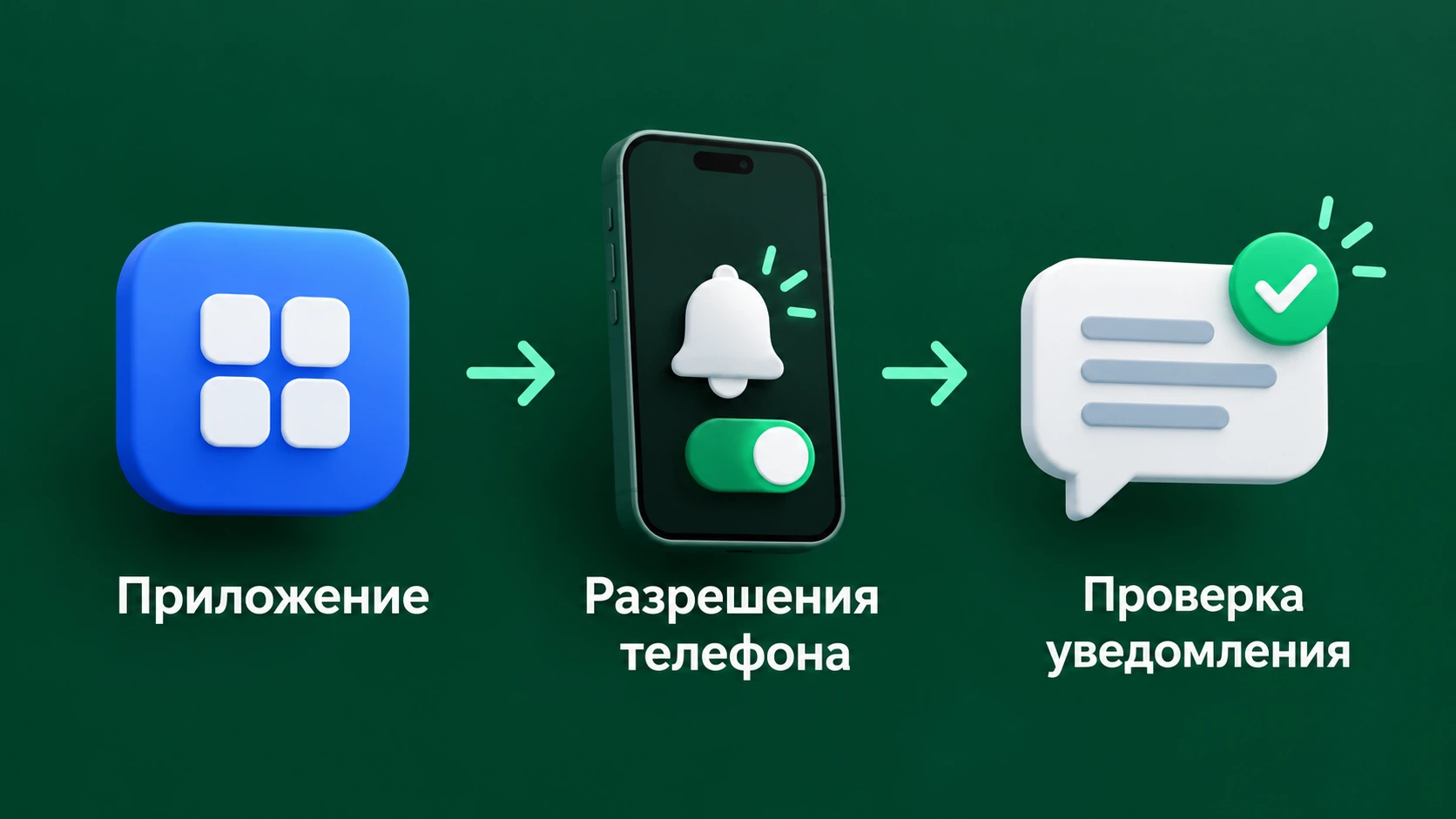
Откройте «Настройки» и раздел «Приложения», выберите ВКонтакте или VK Мессенджер, затем «Уведомления». Параметр «Допуск уведомлений» включает или отключает оповещения приложения. Когда уведомления разрешены, можно выбрать их звуки, расположение и внешний вид.
Если нужно продолжать получать сообщения, начните с менее отвлекающего оформления, а не с полного запрета. Затем посмотрите, удобно ли замечать важные обращения. Если параметра уведомлений нет, не ищите несуществующий переключатель: Apple отдельно отмечает, что некоторые приложения могут не иметь возможности отправлять уведомления.
Как проверить, что важные сообщения не потерялись
После настройки попросите знакомого отправить короткое тестовое сообщение. Проверьте не только звук, но и то, видно ли уведомление при заблокированном экране и после разблокировки. Откройте приложение и убедитесь, что нужный разговор легко найти. Если для вас важны звонки через мессенджер, их удобнее проверить отдельно.
Если важный сигнал не появился, верните последнюю измененную настройку и повторите проверку. Не меняйте сразу несколько разрешений: иначе будет трудно понять причину. Системное разрешение относится ко всему приложению, поэтому после его полного отключения нельзя рассчитывать, что отдельный нужный чат обязательно продолжит привлекать внимание телефона.
Новые папки тоже оцените в обычной жизни. Если каждый день приходится открывать несколько разделов ради одного разговора, упростите структуру. Лучше три понятные папки, которыми вы пользуетесь, чем десять аккуратных названий, требующих помнить сложные правила.
Какой порядок настройки удобнее
Я бы начал с причины, из-за которой ВКонтакте мешает чаще всего. Для ленты полезнее пересмотреть источники и собственные реакции. Для переписок - сделать несколько рабочих папок. Для тишины - выбрать подходящие системные уведомления и проверить их тестовым сообщением. Хороший результат прост: вы быстрее находите нужное и реже открываете приложение без конкретной цели.
Покупка и доставка по России
Перед покупкой техники проверьте точную модель, наличие, цену и варианты получения для своего адреса на Яндекс Маркете.
Москва и регионы РФ:
Стоимость и срок доставки зависят от продавца и адреса получения.