
Для документов, таблиц и браузера важна не только диагональ. Слишком мелкий шрифт, блики от окна или неудобная высота экрана могут мешать сильнее, чем разница между 100 и 144 Гц. Разберём, какие параметры проверить перед покупкой и что настроить после подключения.
Диагональ и разрешение: начинайте с текста
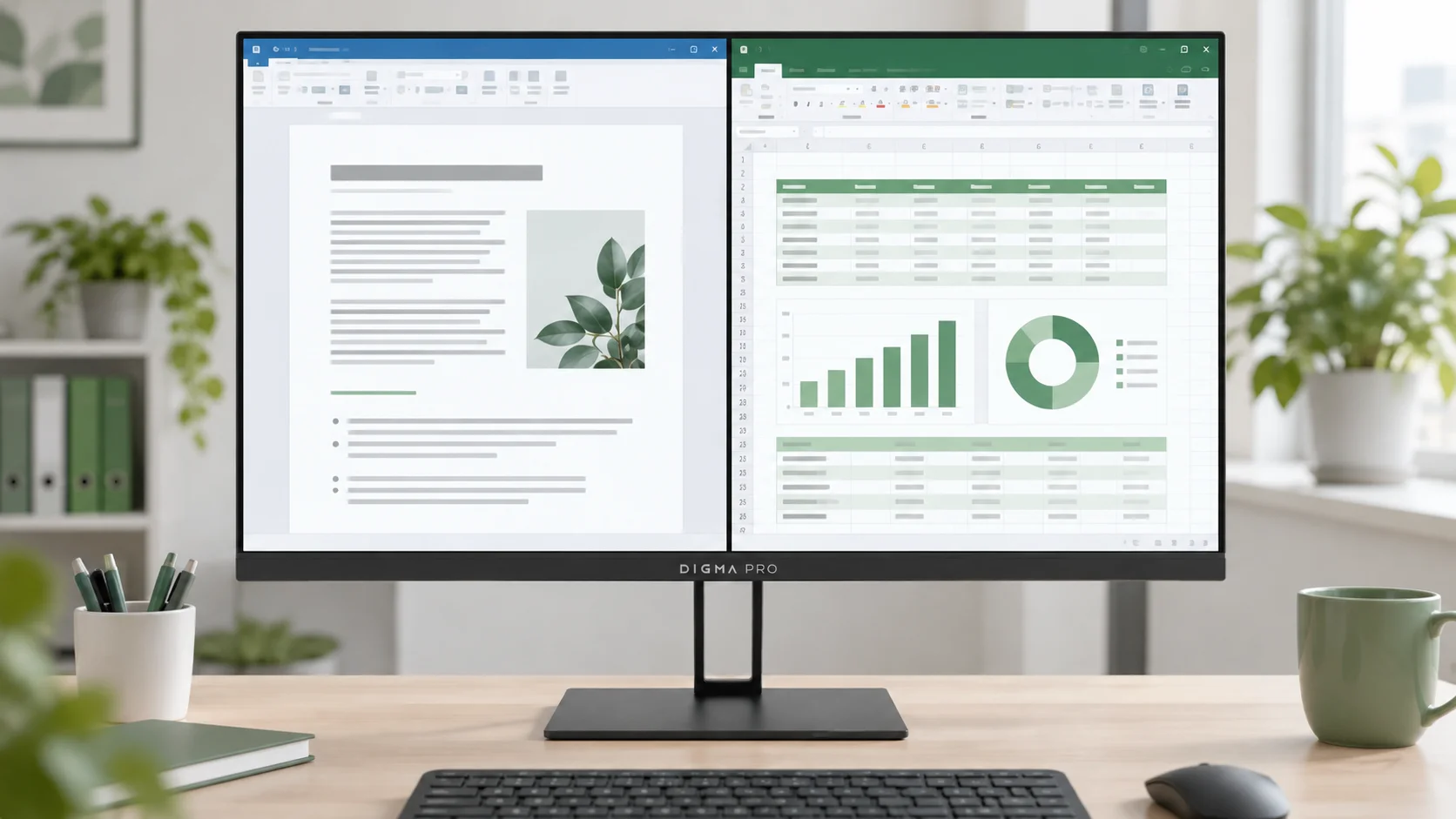
Одинаковая диагональ не означает одинаковую детализацию. У 27-дюймового экрана Full HD плотность составляет примерно 82 пикселя на дюйм, у QHD - 109, у 4K - 163. Это расчёт по разрешению и диагонали. Более высокая плотность позволяет сделать контуры букв тоньше, но маленький интерфейс часто приходится увеличивать масштабированием.
24 дюйма для документов. Если привычной ширины Full HD хватает, посмотрите на формат 16:10 с разрешением 1920 × 1200. Например, у Dell P2425 на 120 пикселей больше по вертикали, чем у 1920 × 1080. При одинаковом масштабе на экране помещается больше строк текста или таблицы.
Для рабочего места с 27-дюймовым монитором QHD удобно рассматривать как промежуточный вариант по детализации и размеру интерфейса. 4K имеет смысл, если нужна более плотная картинка и программы нормально работают с масштабом. Перед покупкой откройте привычную таблицу или документ: различать буквы важнее, чем видеть больше строк любой ценой.
Масштаб Windows: увеличивайте интерфейс, сохраняя родное разрешение
В Windows 11 откройте «Параметры» - «Система» - «Дисплей» и выберите нужный монитор. Сначала установите рекомендованное разрешение, затем подберите масштаб в разделе «Масштаб и макет». Уменьшение разрешения ради крупных букв может сделать текст менее чётким. Для увеличения только шрифта есть отдельный пункт «Специальные возможности» - «Размер текста».
Проверьте результат в своих программах: браузере, редакторе документов и рабочем приложении. Если один старый инструмент выглядит размыто, а остальные - нормально, это ещё не повод менять монитор. Сначала проверьте поддержку масштабирования самим приложением. Скриншот страницы на чужом экране тоже не показывает, насколько комфортно будет читать текст за вашим столом.
Яркость и матовое покрытие: учитывайте свет в комнате
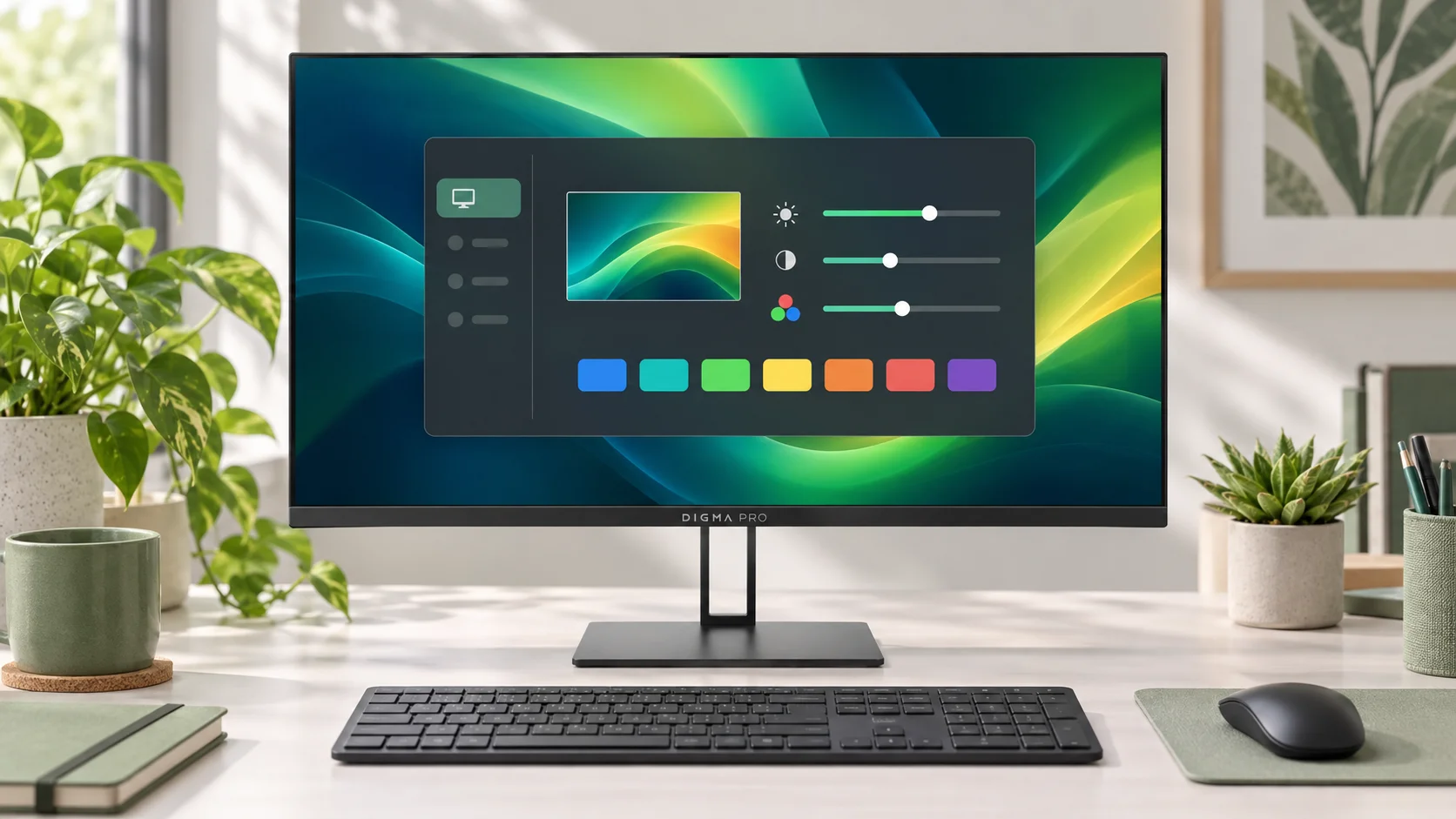
Максимальная яркость в характеристиках показывает запас, но не задаёт обязательную настройку для работы. Для вечернего документа белый фон не должен выглядеть ослепительно ярче окружающего стола. Днём настройка может быть другой. Универсального правильного процента нет: шкалы и диапазоны регулировки у мониторов различаются.
Матовое покрытие рассеивает отражения, но не устраняет свет от окна. Располагайте экран так, чтобы прямые лучи и отражение лампы не попадали в рабочую область. Если приходится постоянно поднимать яркость из-за бликов, сначала измените положение монитора или освещение. На витрине полезно посмотреть и белый документ, и тёмное окно приложения.
Flicker-Free, Low Blue Light и высокая частота - разные вещи
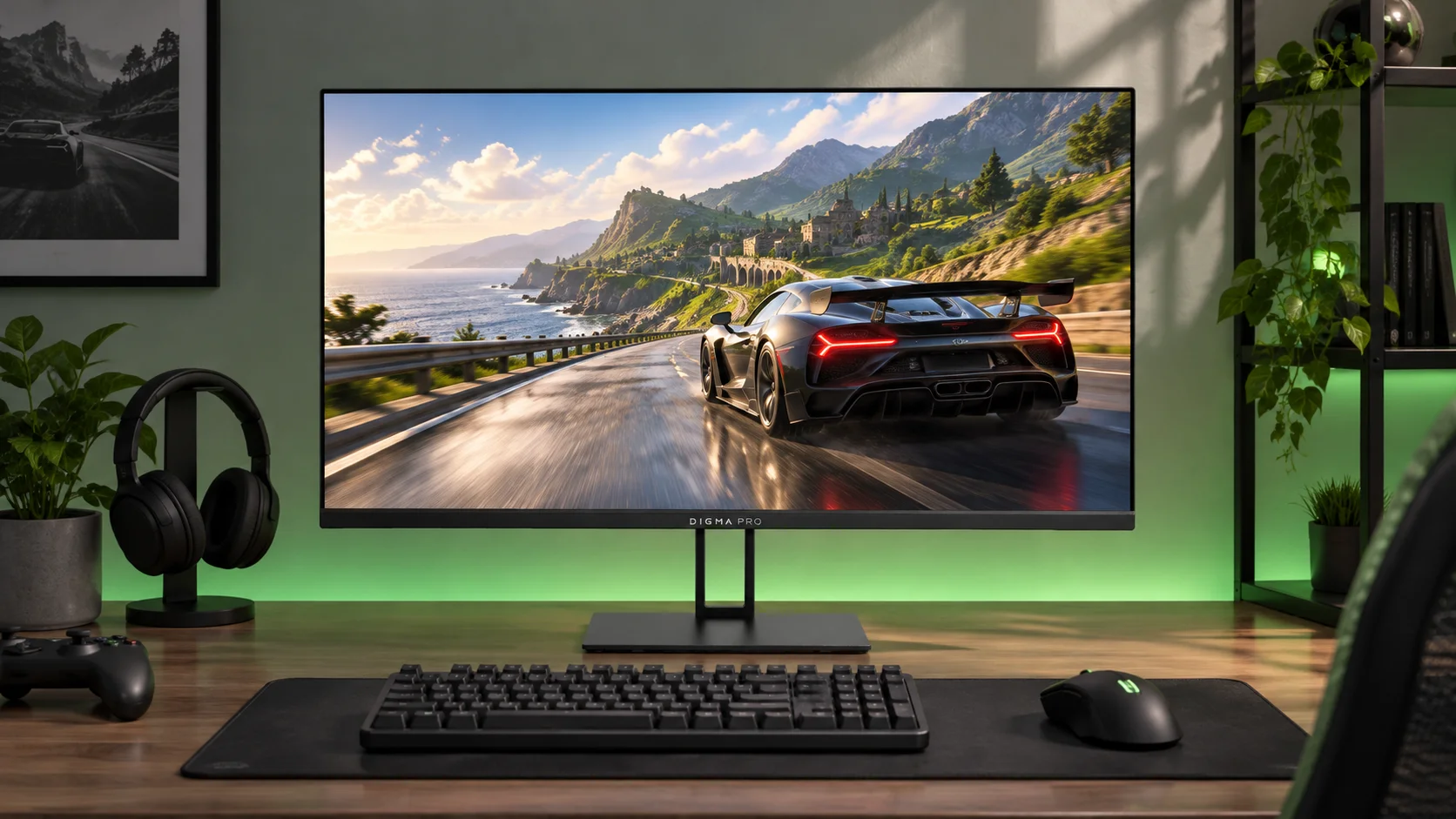
Частота 144 Гц описывает обновление изображения. Flicker-Free относится к работе подсветки, а Low Blue Light - к режиму изображения со сниженной долей синего света. Высокая частота сама по себе не подтверждает отсутствие мерцания подсветки. Для выбора смотрите описание конкретной модели и условия работы соответствующего режима.
Тёплый режим меняет оттенки, поэтому для обработки фотографий его лучше оценивать отдельно. Если нужен точный цвет, не считайте более жёлтый экран автоматически более правильным. А плавная прокрутка при высокой частоте не гарантирует, что вам подойдут яркость, покрытие и размер шрифта. Здесь рассматриваются настройки рабочего места, без обещаний лечебного эффекта.
Подставка и подключение: пример DIGMA PRO Motion L
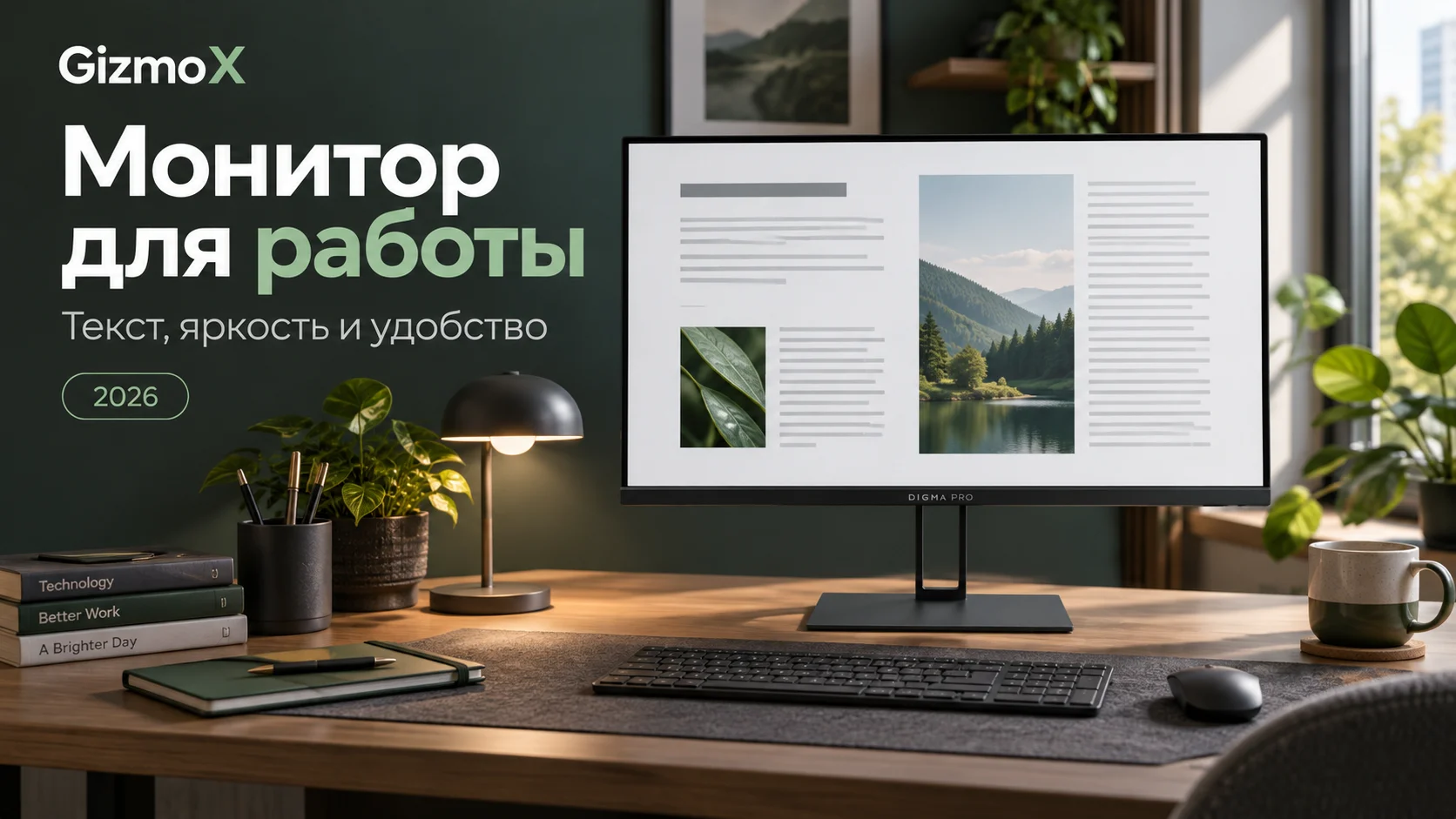
DIGMA PRO Motion L TM27SB02 подходит как конкретный пример 27-дюймового QHD-монитора: IPS, 144 Гц, матовый экран, заявленные Flicker-Free и Low Blue Light. Для работы с текстом его основные преимущества - плотность QHD и возможность отдельно настроить масштаб.
Характеристики |
|
|---|---|
| Модель | DIGMA PRO Motion L TM27SB02 |
| Экран | 27 дюймов, IPS, матовый |
| Разрешение | 2560 × 1440 |
| Частота обновления | До 144 Гц |
| Режимы изображения | Flicker-Free, Low Blue Light |
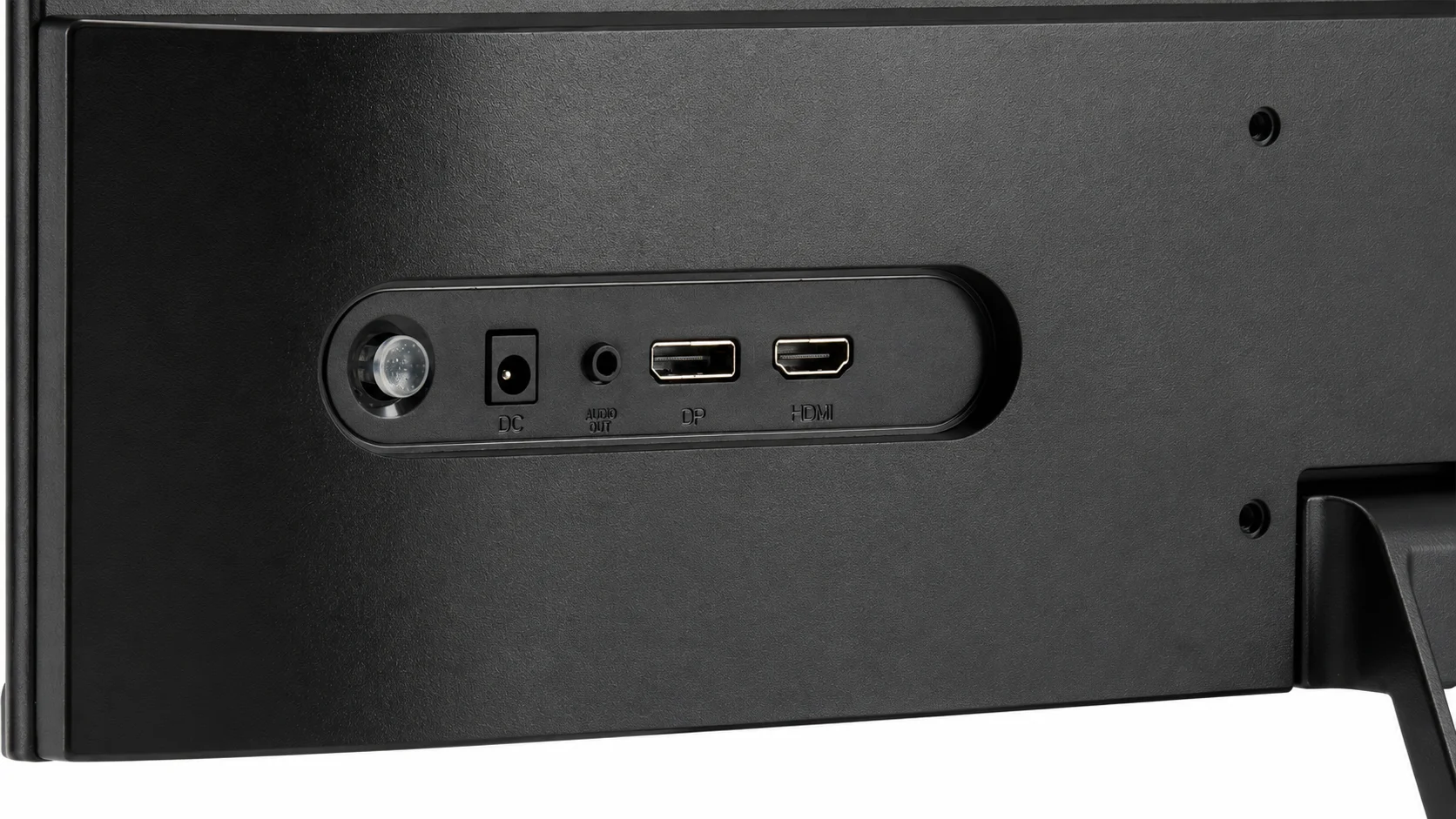
| Видеовходы | 1 × HDMI 2.0, 1 × DisplayPort 1.4 |
| Встроенный звук | 2 динамика по 2 Вт |
| Крепление | VESA 100 × 100 мм |
У подставки есть регулировка наклона, а VESA позволяет использовать совместимый кронштейн. Высоту выбирайте под свою посадку, чтобы не приходилось постоянно наклонять голову к тексту. Перед установкой на кронштейн сверяйте крепление, допустимую нагрузку и требования инструкции. У этой модели нет USB-C с передачей видео и зарядкой ноутбука: для изображения нужен HDMI или DisplayPort, питание ноутбука подключается отдельно.
Плюсы
- QHD на 27 дюймах даёт более плотный текст, чем Full HD того же размера.
- 144 Гц подходят для плавной прокрутки и работы с движущимися окнами.
- Матовое покрытие уменьшает выраженность отражений.
- VESA 100 × 100 позволяет выбрать подходящий кронштейн.
Минусы
- Нет подключения и зарядки ноутбука одним кабелем USB-C.
- Динамики по 2 Вт имеют небольшой запас мощности для музыки и фильмов.
Подходящая проверенная ссылка на предложение пока недоступна.
Что проверить перед окончательным выбором
Откройте документ с привычным шрифтом, выберите родное разрешение и удобный масштаб. Затем оцените отражения при дневном свете, диапазон яркости вечером и доступные регулировки подставки. Проверьте нужные разъёмы: наличие USB-C ещё не всегда означает передачу видео и зарядку, а для выбранного Motion L их заменяют отдельные видеокабель и питание ноутбука.
Для нескольких часов за таблицами полезнее удобная посадка и читаемый интерфейс, чем максимально насыщенная картинка на витрине. Если основные программы выглядят чётко, экран удаётся поставить в удобное положение, а свет не мешает чтению, вы закрыли главные практические требования к рабочему монитору.