
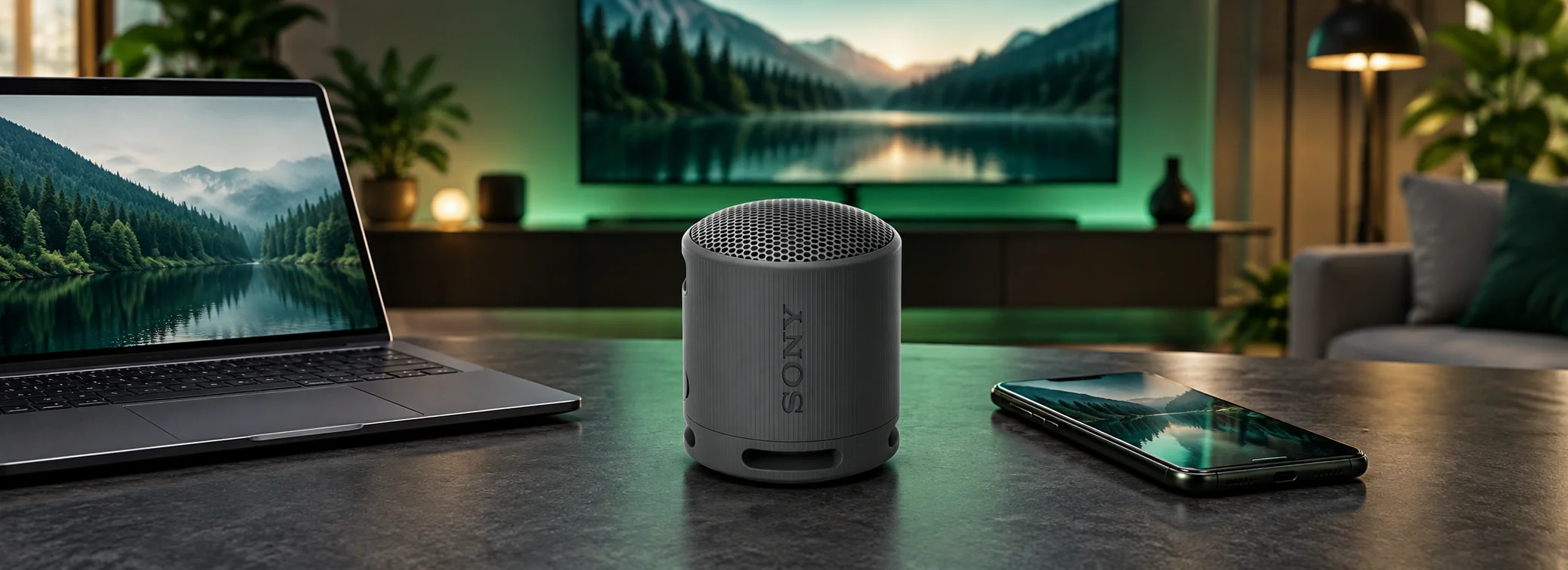
Чтобы подключить беспроводную колонку, обычно достаточно включить режим сопряжения и выбрать её в списке Bluetooth. Но включённая колонка не всегда готова к новому соединению: она может искать старый телефон или уже воспроизводить его звук. А телевизор с Bluetooth не обязательно умеет передавать музыку на внешнюю акустику.
Ниже - порядок действий для телефона, компьютера с Windows 11 и телевизора. В качестве конкретного примера используем Sony SRS-XB100. У других моделей отличаются кнопки, сигналы и поддерживаемые разъёмы, поэтому команды для Sony не нужно переносить на любую колонку без проверки.
1. Подготовьте колонку к подключению
Зарядите аккумулятор, поставьте источник звука рядом и уменьшите громкость. На время первой проверки отключите соединение со старым телефоном. Не начинайте со сброса: он стирает сохранённые подключения, хотя причина нередко оказывается в выборе устройства.
У SRS-XB100 при первом включении режим сопряжения запускается автоматически. Для добавления следующего устройства нажмите кнопку Bluetooth: прозвучит Pairing, а синий индикатор начнёт мигать по два раза. Когда соединение установлено, индикатор светится постоянно. Если режим поиска завершился, включите его снова.
2. Подключите колонку к Android или iPhone
Откройте настройки Bluetooth телефона и включите поиск новых устройств. На Android этот раздел может называться «Подключённые устройства», «Bluetooth» или «Подключения». На iPhone откройте «Настройки» - Bluetooth. Выберите название колонки, а не похожую модель соседа. В нашем примере это SRS-XB100.
Если именно SRS-XB100 запросит PIN-код, в руководстве указан 0000. После подключения запустите знакомую запись и поднимайте громкость постепенно. При повторном использовании сохранённая пара обычно подключается без нового поиска, если колонку не занял другой источник.
3. Подключите колонку к Windows 11
Убедитесь, что в компьютере есть Bluetooth. Порт USB сам по себе его не добавляет: для ПК без беспроводного модуля понадобится совместимый Bluetooth-адаптер. Сначала включите режим сопряжения на колонке, затем откройте «Параметры» - «Bluetooth и устройства» - «Добавить устройство» - Bluetooth. Выберите колонку в найденном списке.
Статус подключения ещё не означает, что Windows направляет туда звук. Откройте «Параметры» - «Система» - «Звук» и выберите колонку в разделе вывода. Проверьте громкость системы и самого приложения. Например, после работы с монитором звук может продолжать уходить на его динамики.
Если соединение есть, но тишина остаётся, попробуйте другую запись и другое приложение. Затем выключите и включите Bluetooth. Удалять сохранённую пару и добавлять её заново разумно после этих проверок. При устойчивой проблеме используйте средство устранения неполадок Windows и драйвер Bluetooth от производителя компьютера или адаптера.
4. Проверьте, подходит ли телевизор
Откройте руководство телевизора и найдите поддержку Bluetooth-наушников или колонок. Для обычной передачи музыки важен аудиопрофиль A2DP. Наличие Bluetooth-пульта не подтверждает наличие нужного аудиовыхода. Если передача звука поддерживается, переведите колонку в режим сопряжения и найдите её через меню звукового выхода телевизора.
Если такого выхода нет, возможен отдельный передатчик. Подбирать его нужно по реальному аудиовыходу телевизора и совместимости с колонкой. Не рассчитывайте подключить любую Bluetooth-модель USB-кабелем: USB может служить только для питания. У SRS-XB100 именно так; аналогового входа 3,5 мм тоже нет.
При просмотре фильма проверьте совпадение речи с движением губ. Если телевизор предлагает A/V Sync или похожую регулировку, сравните результат с ней и без неё. У некоторых моделей синхронизация достигается задержкой изображения, что нежелательно в игре. Само успешное соединение не гарантирует отсутствия задержки.
Пример: Sony SRS-XB100 для беспроводного подключения
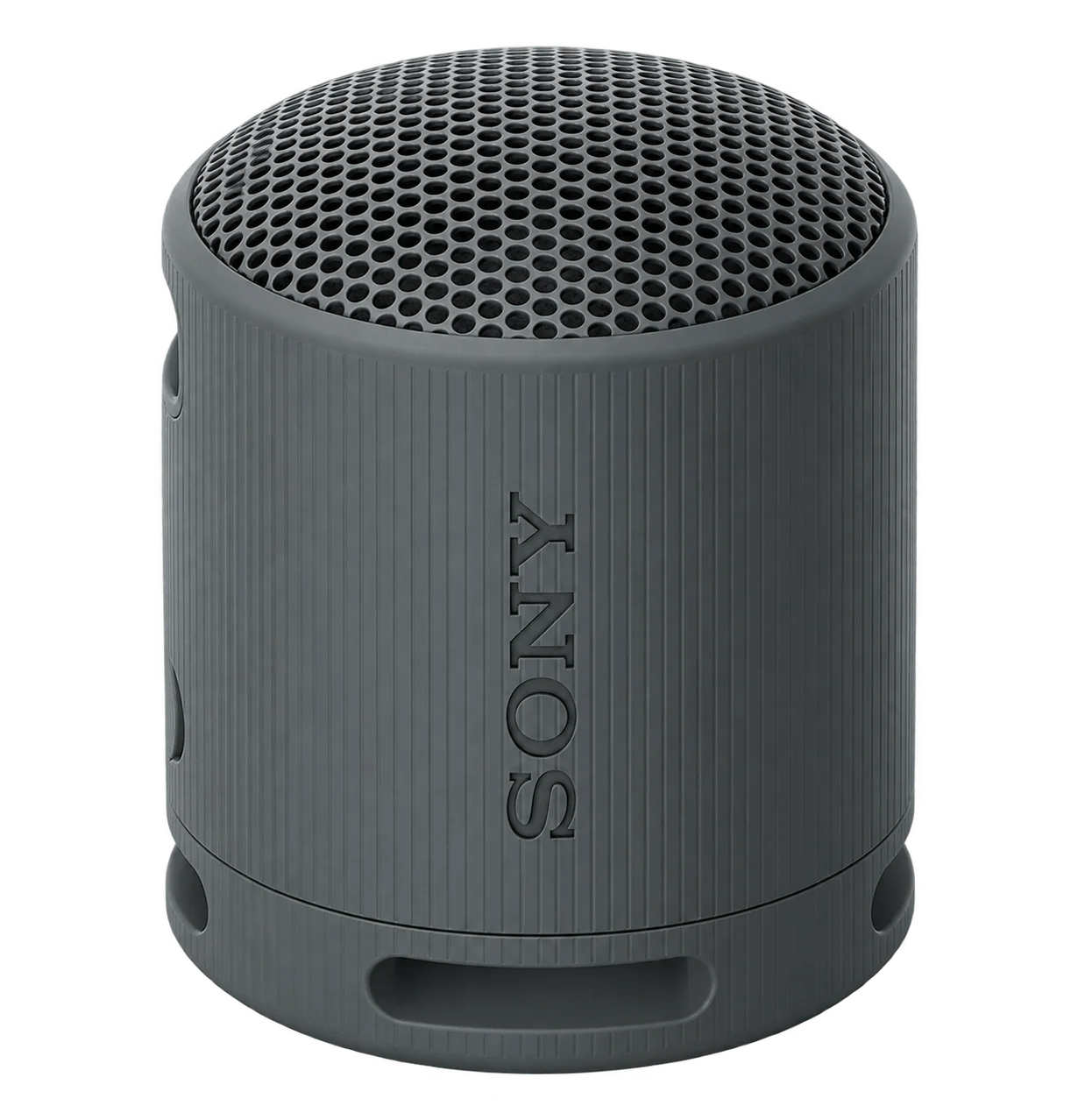
Это компактная переносная колонка для повседневного прослушивания через Bluetooth. Перед покупкой для телевизора сначала проверьте сам телевизор. Для постоянного рабочего места, где нужен проводной звук, удобнее сразу выбрать акустику с подходящим аудиовходом.
Возможности Sony SRS-XB100 |
|
|---|---|
| Беспроводное соединение | Bluetooth 5.3; SBC и AAC |
| Защита корпуса | IP67 |
| Питание | Аккумулятор; зарядка через USB-C |
| Проводной звук | Нет AUX; USB-C только для зарядки |
| Стереопара | Две колонки SRS-XB100 |
| Звонки | Встроенный микрофон |
Плюсы
- Компактный корпус удобно переносить между комнатами.
- Защита IP67 подходит для использования вне дома в пределах условий производителя.
- Можно принимать звонки через встроенный микрофон.
- Две одинаковые колонки объединяются в стереопару.
Минусы
- Нельзя подать звук по AUX или USB-кабелю.
- Для раздельных левого и правого каналов нужна вторая SRS-XB100.
- Поддерживаются SBC и AAC, поэтому рассчитывать на aptX Low Latency с телевизором нельзя.
Как понять, где возникла проблема
Название колонки не появляется.
Проверьте именно режим сопряжения, а не только питание. Отключите старый источник, приблизьте устройства и повторите поиск. Для проверки полезен второй телефон: если он видит колонку, искать причину стоит на первом устройстве.
Колонка подключена, но звук идёт из телефона или ноутбука.
Проверьте выбранный аудиовыход. Это отдельная настройка, а не признак поломки динамика. Запустите воспроизведение заново после переключения выхода.
Музыка прерывается.
Сначала проверьте воспроизведение рядом с источником и на сохранённом файле. Так можно отделить проблему интернет-потока от беспроводного соединения. После этого меняйте расстояние и расположение устройств по одному условию.
Нужно подключить несколько телефонов.
Не путайте память сопряжений с одновременным воспроизведением. SRS-XB100 запоминает до восьми устройств, но играет музыку только с одного из них за раз. Для смены источника сначала разорвите текущее соединение.
С чего начать
Сначала добейтесь воспроизведения с одного телефона на небольшом расстоянии. Затем подключайте ноутбук или телевизор. Такая последовательность даёт понятную точку отсчёта: если музыка с телефона уже играет, можно проверять настройки второго источника, не меняя всё сразу.
Покупка и доставка по России
Перед покупкой техники проверьте точную модель, наличие, цену и варианты получения для своего адреса на Яндекс Маркете.
Москва и регионы РФ:
Стоимость и срок доставки зависят от продавца и адреса получения.