
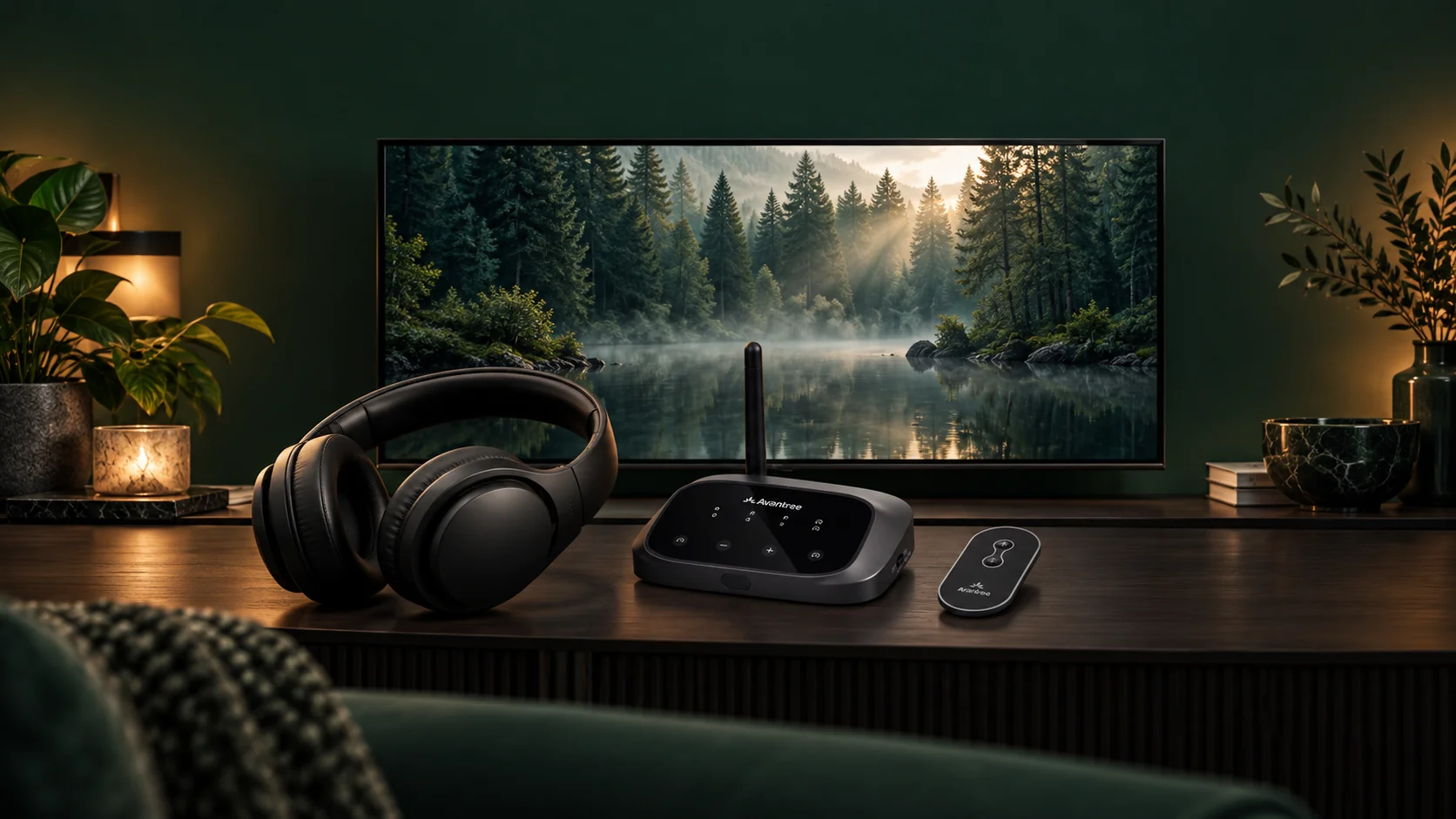
Подключить беспроводные наушники к телевизору можно двумя основными способами: напрямую через поддерживаемый Bluetooth-аудиовыход или через отдельный передатчик. Покупать адаптер заранее не обязательно. Сначала выясните, какие возможности есть у самого телевизора и куда он умеет выводить звук.
Это руководство помогает выбрать способ подключения и найти причину задержки. Названия меню зависят от марки, модели и версии прошивки. Наличие слова Bluetooth в характеристиках ещё не доказывает, что телевизор передаёт звук на наушники: беспроводное соединение может использоваться только для пульта или других аксессуаров.
1. Проверьте поддержку Bluetooth-аудио у телевизора
Откройте спецификацию или руководство именно вашей модели и найдите раздел о беспроводных наушниках. Для обычного Bluetooth-аудиосоединения важна поддержка профиля A2DP в нужном сценарии передачи звука. Например, Sony предлагает проверять A2DP в списке Bluetooth-профилей телевизора.
Затем посмотрите настройки звука: есть ли выбор Bluetooth-устройства как аудиовыхода. Сам факт, что телевизор видит пульт, не заменяет эту проверку. Если совместимость с наушниками подтверждена, сначала попробуйте прямое соединение - оно не требует покупки передатчика и дополнительного кабеля.
2. Подключите наушники напрямую
Зарядите наушники и включите на них режим сопряжения по инструкции производителя. Простого включения питания может быть недостаточно. Если гарнитура автоматически подключается к телефону, временно разорвите это соединение, чтобы оно не мешало проверке с телевизором.
В телевизоре откройте добавление Bluetooth-аудиоустройства или поиск беспроводных наушников. Выберите точное название гарнитуры и подтвердите подключение. После этого проверьте, что в настройках вывода звука выбраны наушники, а не встроенные динамики.
Запустите знакомое видео и начните с небольшой громкости. Проверьте оба канала, регулировку громкости и совпадение речи с движением губ. Если устройство подключилось, но молчит, сначала проверяйте выбранный аудиовыход, а не выполняйте сброс всех настроек телевизора.
3. Если аудио-Bluetooth нет, подберите передатчик по выходу ТВ
Передатчик получает звук по кабелю и отправляет его в Bluetooth-наушники. Приёмник выполняет обратную задачу, поэтому для телевизора нужен режим передачи TX. Устройство с одним режимом RX для этой схемы не подходит.
Проверьте реальные разъёмы на телевизоре и их обозначения. Оптический выход обычно подписан Optical, Digital Audio Out или SPDIF. Аналоговый выход может быть разъёмом для наушников 3,5 мм. Похожие красный и белый разъёмы не обязательно являются выходом: надпись Audio In обозначает вход.
USB-разъём у передатчика часто нужен только для питания. Не рассчитывайте, что любой телевизор отправит через него звук. Также нельзя подключить оптический передатчик к HDMI ARC простым кабелем другой формы: это разные интерфейсы, для которых требуется совместимое оборудование.
4. Пример передатчика: Avantree Oasis Plus 2
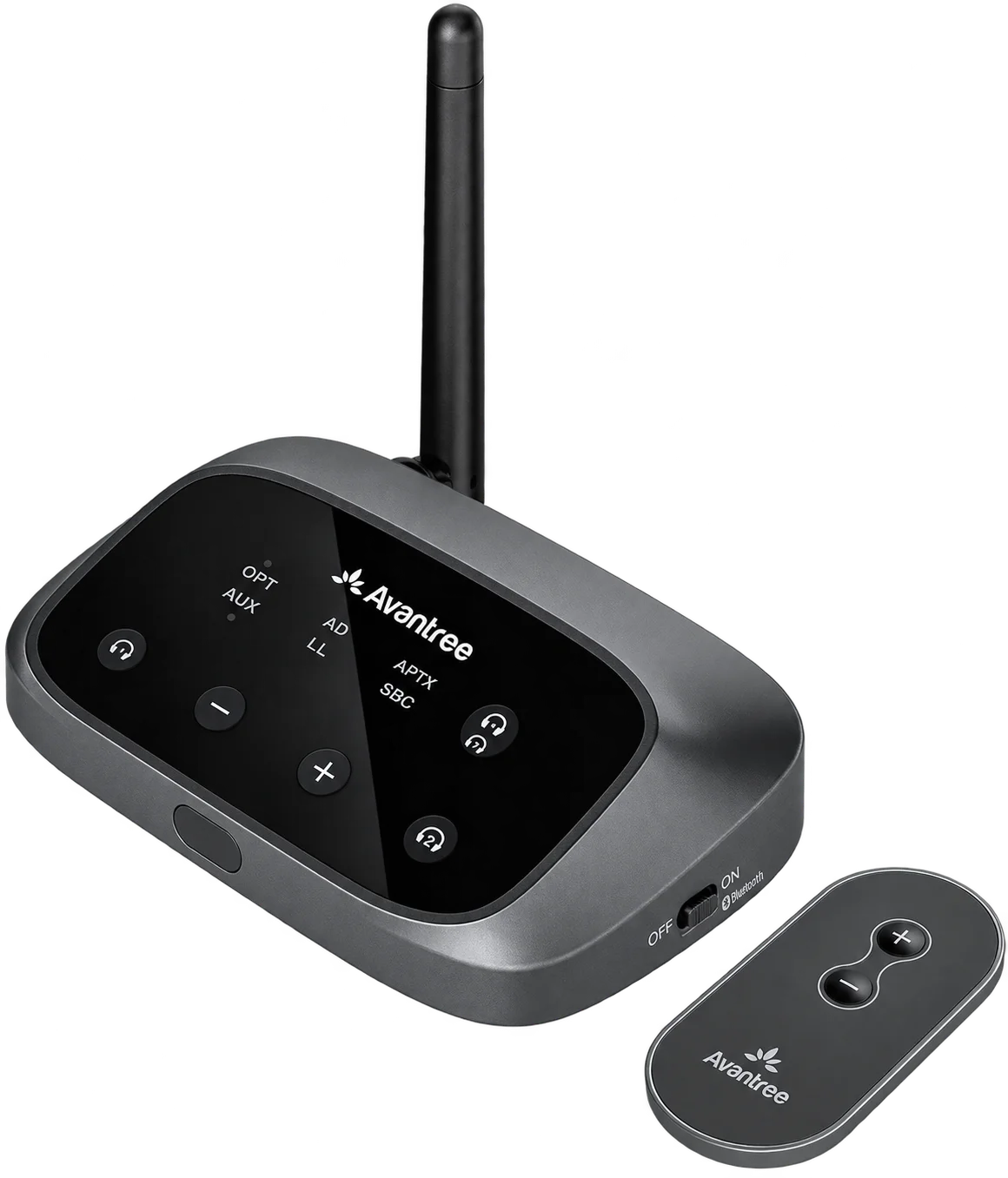
Oasis Plus 2 подходит как пример для телевизора с оптическим или AUX-выходом. Он передаёт звук на Bluetooth-наушники, позволяет подключить две пары и регулирует громкость кнопками или комплектным пультом. Оптический сквозной выход полезен, если нужно сохранить подключение совместимого саундбара.
При подключении по оптике телевизор нужно перевести на PCM: эта модель не принимает Dolby или DTS через оптический вход. HDMI ARC и eARC она также не поддерживает. Наличие передатчика само по себе не делает любые наушники устройством с малой задержкой - важен общий поддерживаемый кодек.
Плюсы
- Работает с оптическим и аналоговым AUX-выходом.
- Можно подключить две пары Bluetooth-наушников.
- Комплектный пульт позволяет менять громкость с дивана.
- Есть оптическое сквозное подключение для совместимого саундбара.
Минусы
- Не подключается напрямую к HDMI ARC или eARC.
- Для оптики требуется PCM, Dolby и DTS не поддерживаются.
- Малая задержка зависит и от возможностей самих наушников.
5. Подключите внешний передатчик без путаницы в портах
Соедините аудиовыход телевизора со входом передатчика, предназначенным для ТВ. Если на устройстве есть отдельный выход для колонок или саундбара, не используйте его вместо входа. Подайте питание по USB от подходящего источника и выберите вход, соответствующий кабелю: OPT для оптики или AUX для аналогового подключения.
Для оптического варианта выберите в телевизоре цифровой аудиовыход и PCM, если это требуется вашему передатчику. Запустите воспроизведение, затем переведите передатчик и наушники в режим сопряжения по их инструкциям. Для Oasis Plus 2 отдельные кнопки подключения предназначены для первой и второй гарнитуры.
Если наушники подключены, а звука нет, проверяйте цепочку по порядку: воспроизводится ли видео, выбран ли нужный выход ТВ, правильно ли подключён кабель, совпадает ли выбранный вход передатчика и поддерживается ли формат сигнала. Так проще найти причину, чем одновременно менять все настройки.
6. Что делать, если звук отстаёт от изображения
Сначала определите, где проявляется проблема: во всех приложениях телевизора, только в одном сервисе или только у приставки. Сравните один и тот же фрагмент через динамики ТВ и через наушники. Это помогает отделить задержку беспроводного тракта от ошибки конкретного видео или источника.
У некоторых телевизоров есть A/V Sync, Lip Sync или аналогичная настройка синхронизации. На поддерживаемых Sony её можно искать в разделе «Настройки» - «Экран и звук» - «Аудиовыход». Конкретный путь и доступные режимы уточняйте по своей модели. Сравните результат на коротком фрагменте с крупным планом говорящего человека.
У такой регулировки есть пределы. Если телевизор задерживает изображение, чтобы дождаться звука, фильм может выглядеть синхроннее, но управление в игре станет менее отзывчивым. Если звук уже приходит позже изображения, добавление ещё большей задержки только к звуку не решит проблему.
Для внешнего передатчика проверяйте одинаковую поддержку режима малой задержки с обеих сторон. Надпись aptX у одного устройства недостаточна, если наушники используют другой режим. Не рассчитывайте получить aptX Low Latency только за счёт покупки передатчика к гарнитуре, которая его не поддерживает.
Частые вопросы о звуке и подключении
Можно ли слушать одновременно в наушниках и через динамики?
Это зависит от телевизора. Для схемы с передатчиком уточняйте наличие и тип сквозного выхода. Поддержка двух наушников сама по себе не означает одновременную работу встроенных динамиков ТВ.
Почему пульт телевизора перестал менять громкость?
Некоторые цифровые выходы работают с фиксированным уровнем. Тогда громкость регулируют на наушниках или передатчике с такой функцией. Это отличается от ситуации, когда звук отсутствует из-за неправильного формата.
Почему соединение прерывается?
Для проверки расположите наушники ближе, уберите передатчик из-за металлической мебели и исключите автоматическое переключение гарнитуры на телефон. Меняйте по одному условию: иначе будет непонятно, что помогло.
Какой способ подключения выбрать
Есть поддерживаемый Bluetooth-аудиовыход - начните с прямого подключения. Его нет, но есть Optical или AUX - подберите совместимый передатчик и формат сигнала. Нужна быстрая реакция в играх - оценивайте задержку всей цепочки; при заметном рассинхроне проводное подключение или совместимая игровая система может быть практичнее обычного Bluetooth.
Покупка и доставка по России
Перед покупкой техники проверьте точную модель, наличие, цену и варианты получения для своего адреса на Яндекс Маркете.
Москва и регионы РФ:
Стоимость и срок доставки зависят от продавца и адреса получения.