
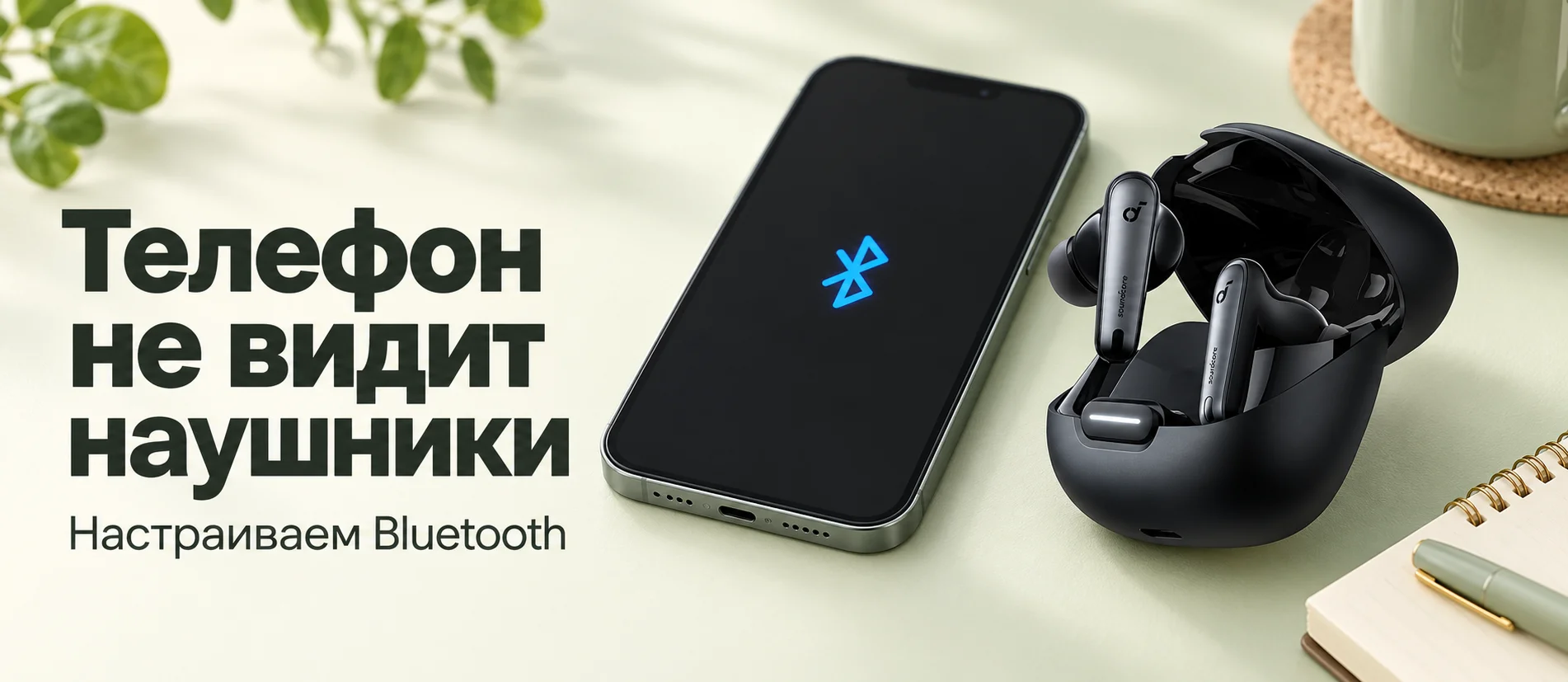
Открыли Bluetooth, а названия наушников в списке нет? Сначала нужно понять, на каком этапе остановилось подключение. Наушники могут быть выключены, уже подключены к ноутбуку или ещё не переведены в режим обнаружения. Покупать новую пару и сбрасывать телефон до заводских настроек пока рано.
Разберём отдельно отсутствие устройства в поиске, ошибку сопряжения и ситуацию, когда подключение есть, а музыка продолжает играть из телефона. Эти случаи похожи внешне, но исправляются разными способами.
1. Проверьте питание и режим сопряжения
Зарядите наушники и кейс, если он предусмотрен. Проверьте, что оба вкладыша правильно установлены в гнёзда и получают заряд. Если пара новая, снимите защитные наклейки с контактов. Включение наушников и режим поиска нового телефона - разные состояния: многие модели сначала пытаются вернуться к прежнему устройству.
Найдите в руководстве пункт «Сопряжение», «Подключение нового устройства» или Pairing. Выполните именно эту последовательность и проверьте световой или звуковой сигнал. У одной модели нужна кнопка на кейсе, у другой - удержание кнопки питания или сенсоров. Простое открытие крышки не всегда запускает поиск.
Для первой проверки держите телефон и наушники рядом. Не пытайтесь подключать их из соседней комнаты: пока важнее исключить очевидные причины, чем выяснять максимальную дальность связи.
2. Временно отключите прежний телефон или ноутбук
Если наушники уже использовались, они могут автоматически подключаться к знакомому устройству. На время настройки выключите Bluetooth на этом устройстве, затем снова включите режим сопряжения на наушниках.
Поддержка двух устройств тоже не означает, что можно бесконечно добавлять активные подключения. При занятом лимите производитель может требовать отключить одно соединение или специально запустить поиск нового устройства. Это особенность настройки, а не доказательство поломки.
На этом этапе достаточно временного отключения. Удалять все сохранённые устройства на ноутбуке и телефоне не требуется.
3. Запустите поиск в настройках Android
Откройте настройки Bluetooth и выберите добавление нового устройства. На разных оболочках пункт называется «Подключить новое устройство», «Доступные устройства» или похожим образом. Если список не обновляется, воспользуйтесь доступной кнопкой обновления.
Нажмите точное название своей пары и подтвердите сопряжение. Отсутствие всплывающего окна Fast Pair ещё не означает, что обычное Bluetooth-подключение не работает: попробуйте ручной поиск через настройки.
Не выбирайте соседнее устройство только из-за похожего названия. Если в списке несколько записей одной марки, сверяйтесь с руководством модели. Вспомогательная запись Bluetooth LE может служить для приложения и не заменять основное аудиоподключение.
4. Подключите наушники на iPhone
Переведите наушники в режим обнаружения и откройте «Настройки» → Bluetooth. Когда появится название пары, нажмите на него. Если устройство уже сохранено, но не подключается, удалите именно его запись через кнопку информации, затем повторите сопряжение.
Если приложение производителя не видит уже подключённые наушники, проверьте его разрешение на Bluetooth в разделе «Конфиденциальность и безопасность». Проблема приложения и отсутствие наушников в системном поиске - разные ситуации.
Для удаления AirPods учитывайте связь с учётной записью Apple: действие может затронуть и другие устройства той же учётной записи. Не удаляйте рабочее подключение без необходимости.
5. Если устройство видно, но появляется ошибка
Выключите и снова включите Bluetooth на телефоне, перезапустите наушники разрешённым способом. Проверьте, не закончилось ли время режима обнаружения. Если пара успела вернуться к ноутбуку, снова отключите это соединение.
При повторяющейся ошибке удалите старую запись только этих наушников и выполните сопряжение заново. Если появляется запрос PIN, используйте код из руководства модели. Не устанавливайте случайные приложения, обещающие «ремонт Bluetooth одним нажатием»: они не заменяют правильный режим сопряжения.
После подключения включите короткий знакомый аудиофрагмент. Успех лучше проверять воспроизведением, а не только значком Bluetooth в строке состояния.
6. Подключение есть, но музыка играет из телефона
Проверьте выбранный аудиовыход в плеере или системной панели. На Android откройте параметры подключённого устройства и убедитесь, что для него разрешено воспроизведение мультимедиа, если такой переключатель доступен. Уровни громкости звонка и музыки могут настраиваться отдельно.
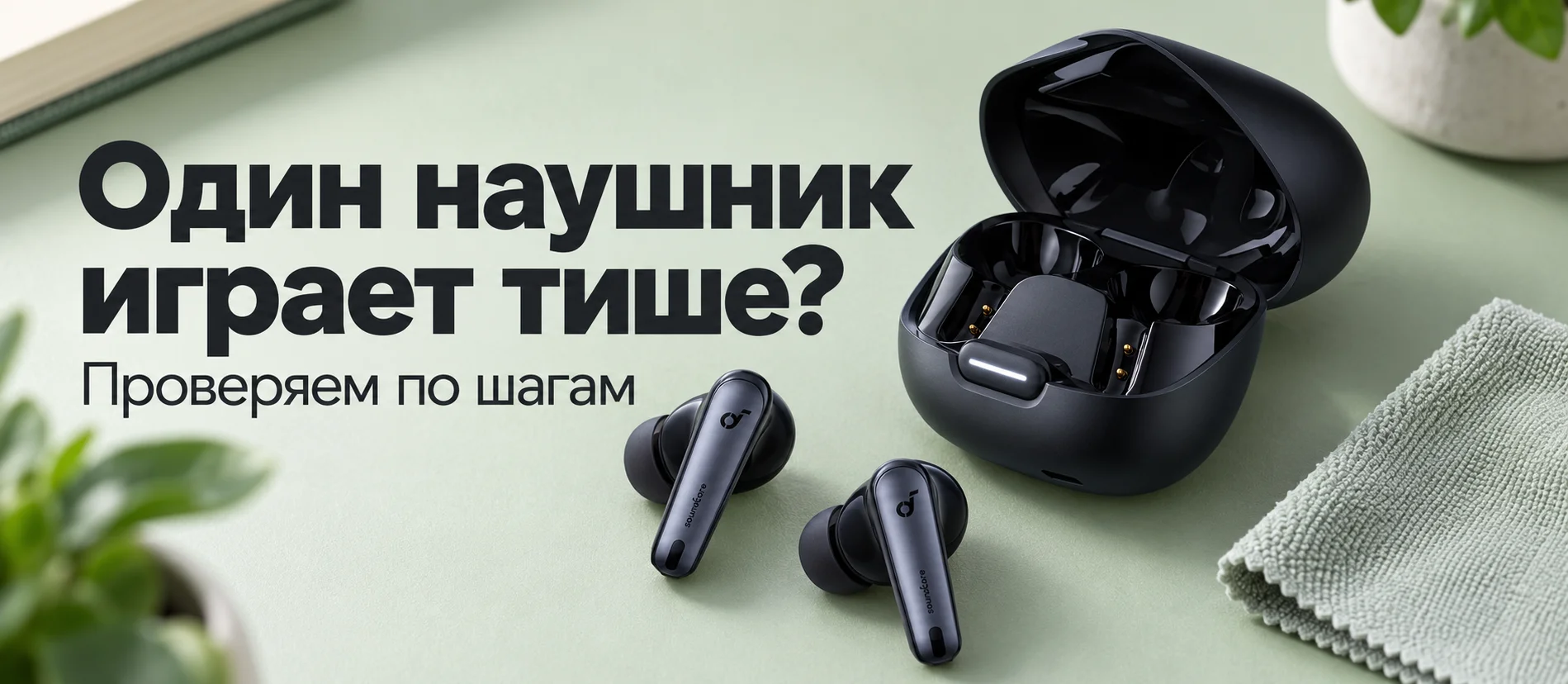
Если не работает только одно приложение, попробуйте другой плеер. Если не работает только один наушник, переходите к проверке его заряда, посадки и баланса. Повторный поиск Bluetooth не решает все случаи отсутствия звука.
7. Проверьте пару с другим телефоном
Второй источник помогает сузить поиск. Наушники обнаруживаются на другом телефоне? Тогда проверьте настройки и обновления первого. Не обнаруживаются нигде даже в подтверждённом режиме сопряжения? Тогда вероятнее проблема питания, настроек самой пары или неисправность.
Для встречной проверки можно подключить к первому телефону другое заведомо рабочее Bluetooth-устройство. Запишите оба результата. Формулировка «эти наушники подключаются ко второму телефону, а первый не видит ни их, ни колонку» полезнее для поддержки, чем многократный повтор одинакового сброса.
8. Когда нужен сброс наушников
Используйте заводской сброс пары после простых проверок, строго по её руководству. Сброс и включение режима сопряжения могут использовать одну кнопку, но разное время удержания и разные сигналы. После сброса обычно нужно создать новое подключение.
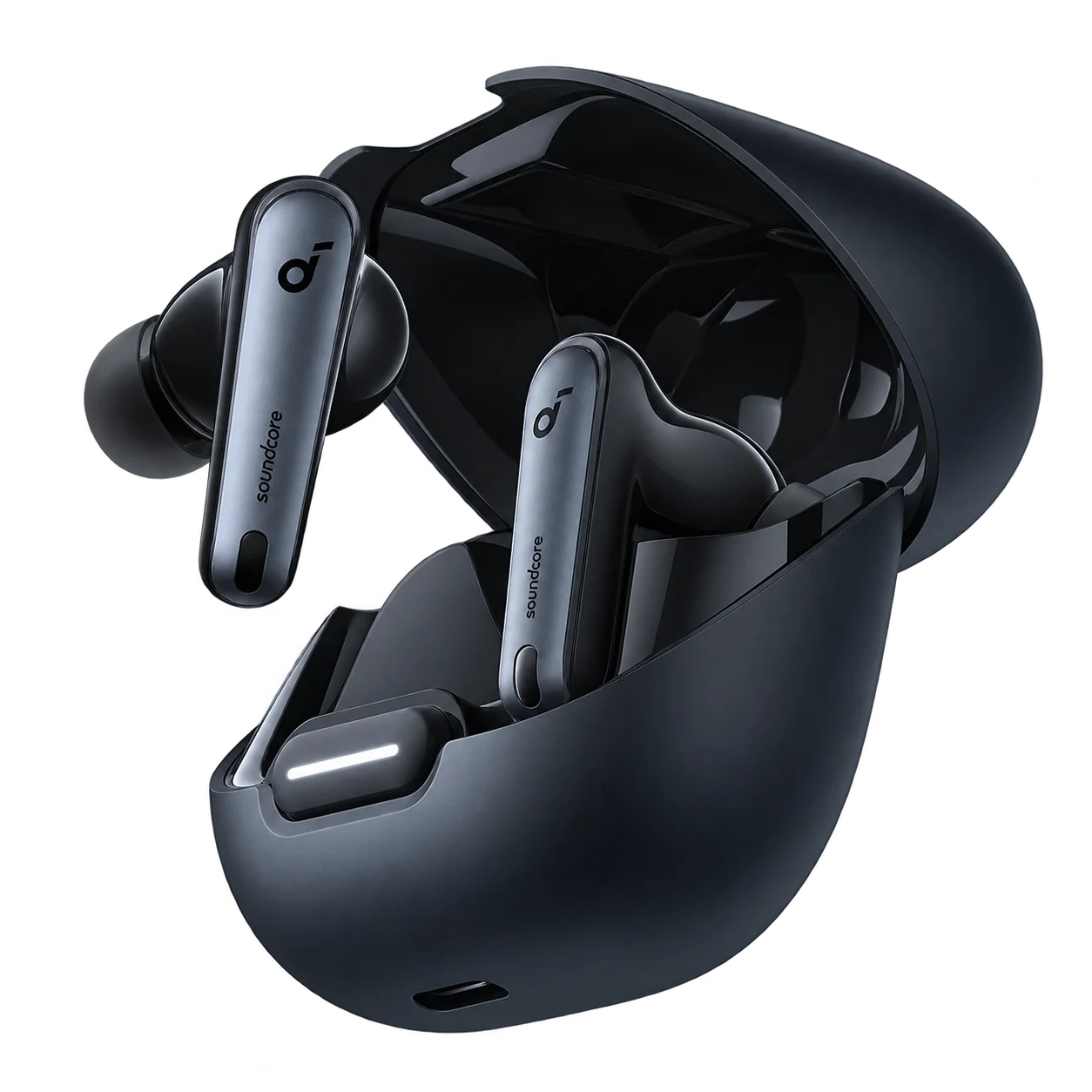
У Soundcore Liberty 4 NC режим сопряжения можно включить, оставив наушники в открытом кейсе и удерживая кнопку кейса 3 секунды. Для заводского сброса у этой модели кнопку удерживают 10 секунд до трёх быстрых белых миганий. Это два разных действия.
Сброс всех сетевых настроек телефона оставьте для конкретной рекомендации поддержки: он может удалить сохранённые сети Wi-Fi и другие подключения. Если Bluetooth вообще не включается или переключатель недоступен, обратитесь в поддержку телефона.
Soundcore Liberty 4 NC для телефона и ноутбука
Если после диагностики всё-таки нужна новая пара, Liberty 4 NC подойдут тем, кому нужны активное шумоподавление и переключение между двумя устройствами. Для подключения полезно сразу разобраться с кнопкой кейса: короткое удержание запускает сопряжение, более длительное выполняет сброс.
Видео Soundcore Liberty 4 NC
Что важно при подключении |
|
|---|---|
| Тип | Внутриканальные TWS |
| Подключение | Bluetooth с поддержкой двух устройств |
| Настройка | Приложение Soundcore |
| Управление сопряжением | Кнопка на зарядном кейсе |
Плюсы
- Можно держать подключение к телефону и ноутбуку.
- Звук и управление настраиваются в приложении.
- Кейс поддерживает зарядку USB-C и Qi.
Минусы
- На iPhone недоступен кодек LDAC.
- Для полного набора настроек потребуется приложение.
Подходящая проверенная ссылка на предложение пока недоступна.
Сначала найдите этап, на котором пропала связь
Если наушников нет в поиске, проверьте питание и режим обнаружения. Если они видны, но не подключаются, разберитесь со старым сопряжением и другими устройствами. Если подключение уже есть, проверяйте аудиовыход. Такой порядок помогает быстрее найти причину и избежать лишнего сброса телефона.
Покупка и доставка по России
Перед покупкой техники проверьте точную модель, наличие, цену и варианты получения для своего адреса на Яндекс Маркете.
Москва и регионы РФ:
Стоимость и срок доставки зависят от продавца и адреса получения.