
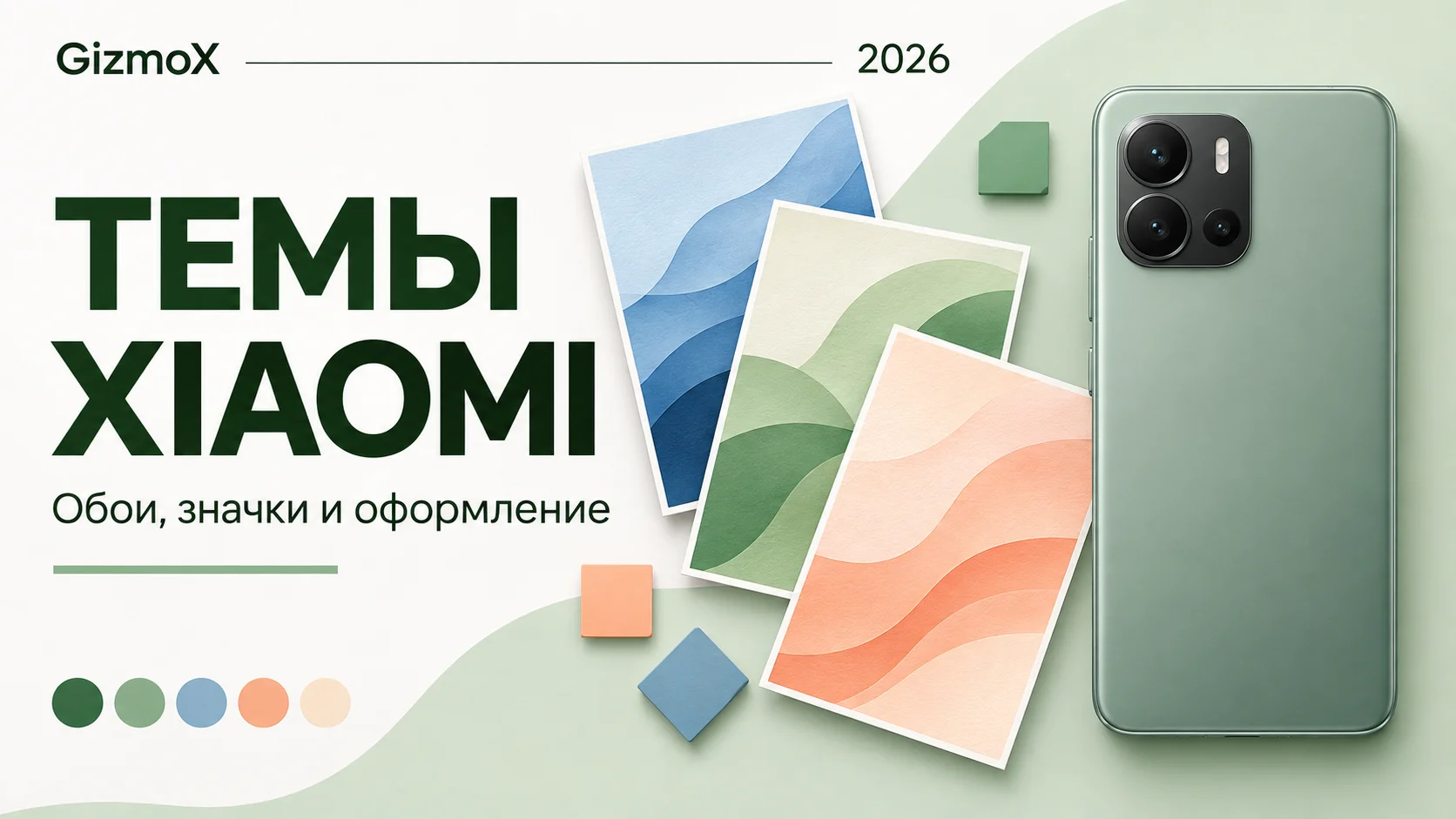
Встроенное приложение «Темы» на Xiaomi помогает менять оформление телефона: фон, значки и другие элементы интерфейса, которые поддерживает выбранная тема. Для начала определите, что именно хочется изменить. Иногда достаточно новых обоев, а иногда удобнее применить готовое сочетание значков и экрана блокировки.
Каталог и названия пунктов зависят от устройства и версии приложения. Старое название темы из подборки для MIUI 11 не подтверждает, что она доступна и подходит вашему телефону сейчас. Ниже - порядок выбора и применения оформления через штатные средства, без установки прошивки или стороннего лаунчера.
Тема, обои и значки - разные настройки
| Характеристики | |
|---|---|
| Обои | Фоновое изображение главного экрана, экрана блокировки или обоих. |
| Тема | Сочетание элементов оформления; состав смотрят в карточке конкретной темы. |
| Значки | Внешний вид поддерживаемых иконок; иногда их можно применять отдельно. |
| Лаунчер | Отдельное приложение рабочего стола. Его установка не является шагом этой инструкции. |
Смена картинки не обязательно меняет значки или часы. Полная тема, наоборот, может затронуть несколько поддерживаемых элементов сразу. Если вам нравится только фон, разумнее начать с обоев: так не придётся принимать остальные решения автора темы, чтобы получить одну нужную картинку.
Где выбирать оформление
Откройте встроенное приложение «Темы». В версиях с соответствующим пунктом можно также перейти в «Настройки» → «Темы». Посмотрите карточку понравившегося оформления до загрузки: примеры экранов, состав и условия получения. Ориентируйтесь на то, что предлагается в каталоге вашего телефона, а не на совпадение названия из старого списка.
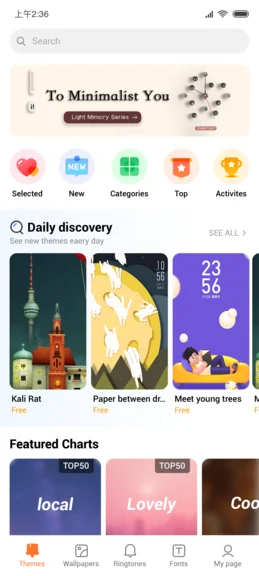
Пример интерфейса Themes из официальной карточки Xiaomi. Это иллюстрация разделов приложения; вид, язык и состав каталога на вашем устройстве могут отличаться.
Как скачать и применить тему
- Откройте «Темы» на своём телефоне.
- Выберите оформление и откройте его подробную карточку.
- Проверьте состав и пометку получения: например, FREE / «Бесплатно» или PREMIUM.
- Загрузите выбранную тему с учётом показанных условий.
- Нажмите «Применить» и выберите доступные элементы оформления, если приложение предлагает такой выбор.
Загрузка и применение - отдельные действия. После скачивания пакет ещё нужно применить. Бесплатные и Premium-предложения также нельзя считать одинаковыми: смотрите условия именно открытой карточки. Отдельные примеры с надписью Free на иллюстрации не означают, что весь каталог бесплатный.
Как оставить только нужные элементы
В поддерживаемых вариантах можно применить тему к экрану блокировки, главному экрану, системе или значкам. Например, если устраивают привычные обои, а хочется другого вида иконок, смотрите, предлагает ли выбранная тема отдельное применение значков. Не предполагается, что любой пакет изменяет абсолютно все приложения одинаковым способом.
Для обоев есть отдельный выбор: главный экран, экран блокировки или оба. Откройте «Темы» → «Обои» либо соответствующий пункт «Настройки» → «Обои», выберите изображение и нажмите «Применить». Затем укажите нужный экран. Доступность конкретного вида обоев и названия кнопок проверяйте в своей версии интерфейса.
Что оценить перед выбором
Смотрите не только на красивую картинку карточки. Важны читаемость подписей, различимость похожих значков и удобство экрана блокировки. Лучше заранее определить, что вам нужно видеть сразу: часы, уведомления или чистый фон. Декоративные детали полезны лишь тогда, когда не мешают вашему привычному способу пользоваться телефоном.
Оцените оформление со своими приложениями и собственными обоями после применения. На примере в каталоге могут быть другие значки, язык и набор элементов. Если нравится только одна часть, попробуйте доступное раздельное применение, а не меняйте весь интерфейс ради отдельного цвета.
Как вернуться к привычному виду
Если новое оформление не подошло, примените предустановленную стандартную тему своего устройства. Её название и расположение в приложении зависят от версии, поэтому единого пути «Профиль → конкретный пункт» для всех Xiaomi здесь нет. В справке Xiaomi применение стандартной темы также предлагается при проблеме со сменой обоев; после возврата можно снова попробовать установить нужный фон.
Отсутствие старой темы в поиске не требует менять регион или прошивку телефона. Выберите доступный вариант в своём каталоге и проверьте его карточку. Для обычной смены оформления эта инструкция использует приложение «Темы», а не Mi Unlock, MiFlash или загрузку случайного установочного файла.
С чего начать
Я бы сначала менял один элемент: например, обои или доступный набор значков. Так проще понять, какое оформление удобно именно вам. После этого можно попробовать готовую тему целиком. Выбирайте по читаемости и собственному сценарию, а не по обещанию полностью превратить Xiaomi в другой телефон.
Регионы РФ: Москва и Московская область, Санкт-Петербург и Ленинградская область, Нижегородская область, Челябинская область, Белгородская область, Краснодарский край, Республика Северная Осетия - Алания, Иркутская область, Ростовская область, Удмуртская Республика, Алтайский край, Астраханская область, Вологодская область, Забайкальский край, Калининградская область, Липецкая область, Орловская область, Пензенская область, Республика Коми, Республика Татарстан, Рязанская область, Самарская область, Свердловская область, Ставропольский край, Тверская область, Хабаровский край, Чувашская Республика.