

Taptop - визуальный конструктор, в котором можно собрать сайт компании, лендинг, портфолио, блог или каталог. Вместо ручного написания каждой страницы вы работаете с элементами, стилями, готовыми блоками и данными CMS. Для бизнеса важны не только внешний вид, но и понятная структура, получение заявок и возможность самостоятельно обновлять информацию.
До выбора шаблона определите задачу сайта. Если посетитель должен записаться на услугу, ему нужны описание, условия, контакты и понятная форма. Если компания регулярно публикует новости или добавляет проекты, заранее продумайте повторяющиеся карточки и разделы. Ниже - основные возможности Taptop и порядок подготовки сайта к публикации.
Что умеет Taptop
| Характеристики | |
|---|---|
| Дизайн | Визуальное редактирование размеров, цветов, отступов и адаптивного расположения элементов. |
| Повторяющиеся элементы | Стили и компоненты для одинаковых кнопок, карточек и блоков на разных страницах. |
| CMS | Коллекции данных для каталога, блога, услуг, сотрудников и других повторяющихся материалов. |
| Заявки | Формы и подключения к внешним сервисам, например CRM или таблицам. |
| Публикация | Размещение на поддомене Taptop или подключение собственного домена с подходящим тарифом сайта. |
Для небольшого проекта можно начать с готовых блоков, а для своего оформления - собрать страницы в визуальном редакторе. Встроенные элементы включают меню, вкладки, раскрывающиеся секции, формы и текстовые блоки. Набор функций и доступные объёмы следует соотносить с выбранным тарифом, особенно для каталога и большого количества материалов.
Как устроены стили и компоненты
Стиль задаёт оформление элемента: например, размер текста, цвет, отступы и форму кнопки. Один стиль можно применить к нескольким элементам. Тогда изменение общего оформления не требует отдельно проходить по каждой странице и вручную менять все похожие кнопки.
Компонент нужен для повторяемой структуры: карточки сотрудника, формы или целого блока. Если одинаковые элементы встречаются в разных разделах, удобнее заранее сделать их повторно используемыми. Стили и компоненты собраны в UI-Kit, поэтому проект проще поддерживать в едином виде.
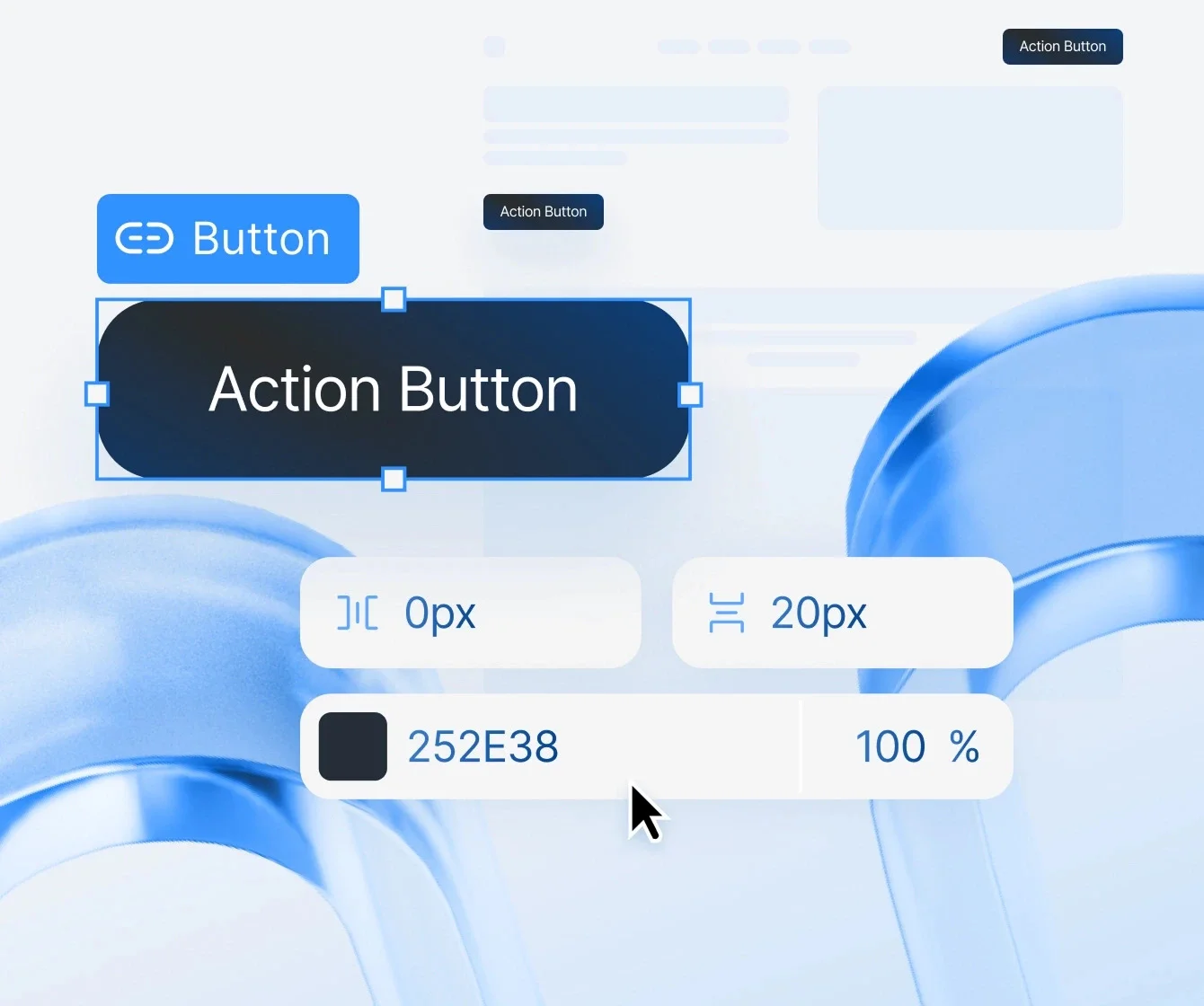
Официальная иллюстрация настройки стиля кнопки в Taptop. Это пример возможностей оформления, а не снимок нашего проекта.
Что подготовить до работы в редакторе
- Запишите одно главное действие посетителя: позвонить, отправить заявку, посмотреть каталог или записаться.
- Составьте список страниц и разделов: главная, услуги или товары, информация о компании, контакты и нужные дополнительные материалы.
- Соберите тексты, фотографии, логотип и актуальные условия. Для повторяющихся карточек подготовьте одинаковый набор полей.
- Определите, кто будет получать заявки и кто сможет обновлять материалы после запуска.
- Выберите общий стиль заголовков, кнопок и карточек до копирования элементов на множество страниц.
Такой список помогает выбрать шаблон по содержанию. Красивый первый экран сам по себе не решает, где будут размещены условия услуги, как посетитель найдёт контакты и кто обработает сообщение из формы. Эти вопросы удобнее закрыть до детальной настройки отступов и анимаций.
Зачем нужны CMS и формы
CMS полезна, когда сайт регулярно пополняется однотипными данными: новостями, кейсами, услугами или товарами. Вы создаёте структуру карточки и управляете записями через коллекцию. Это удобнее ручного копирования целой страницы при каждом новом материале и помогает сохранять одинаковое оформление.
Форма отвечает за сбор заявки, а интеграция - за её дальнейшую передачу. Например, данные можно направлять в CRM или таблицу. До запуска определите нужные поля и получателя, затем настройте выбранное подключение. Наличие красивой формы на странице не означает, что заявка уже попадает в рабочую систему компании.
Сохранение, предпросмотр и публикация - разные действия
Сохранение фиксирует изменения проекта в редакторе. Предпросмотр помогает проверить текущую страницу, её оформление, анимации и отображение на разных размерах экрана. Переходы между страницами и внешние ссылки в таком предпросмотре не работают как на опубликованном сайте, поэтому окончательную проверку нужно выполнять по публичному адресу.
- Дождитесь зелёной отметки сохранения изменений в редакторе.
- Проверьте текущую страницу в предпросмотре, включая нужные размеры экрана.
- Нажмите «Опубликовать» в верхней панели и выберите место публикации.
- Посмотрите список страниц с неопубликованными изменениями и опубликуйте все необходимые страницы кнопками рядом с ними.
- Откройте полученный публичный адрес и проверьте сайт уже вне редактора.
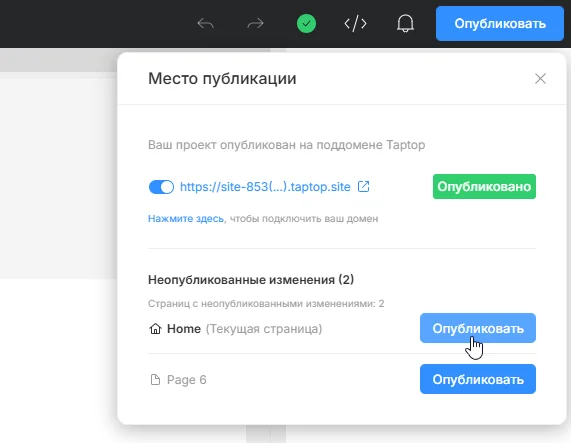
Панель публикации Taptop: адрес проекта и страницы с неопубликованными изменениями. Официальный пример из справки, а не публикация нашего сайта.
После последующей правки снова проверьте список неопубликованных изменений. Изменённый текст или новая страница могут быть сохранены в проекте, но ещё не доступны посетителям. Это особенно важно, если сайт обновляют несколько человек и каждый отвечает за свой раздел.
Как выбрать тариф и подключить свой домен
В Taptop есть разные модели оплаты: тариф конкретного сайта с размещением и публикацией, рабочее пространство для фрилансеров и агентств, а также среда для внутренних команд. Сравнивать их только по названию нельзя: сначала определите, нужен один опубликованный сайт или организация работы над несколькими проектами.
Для знакомства предусмотрен бесплатный вариант с публикацией на поддомене taptop.site. Для собственного домена нужен платный тариф сайта, зарегистрированный домен и доступ к его настройкам у регистратора. Адрес сайта и рабочее пространство - разные части подготовки, поэтому их условия стоит проверять раздельно.
Подключение домена выполняют по инструкции конкретного проекта. При выборе способа подключения учитывайте уже работающую корпоративную почту: изменение DNS может затронуть её записи. Значения NS берите из настроек своего проекта, а не из чужого примера. Обновление DNS занимает время и не происходит одновременно с сохранением страницы в редакторе.
Что проверить после запуска
Откройте опубликованный сайт на компьютере и телефоне. Пройдите по меню, проверьте контакты, нужные страницы и отправку тестовой заявки в выбранную систему. Посмотрите, как выглядят длинные заголовки и карточки с реальным содержимым: одинаковый шаблон может вести себя по-разному с коротким и длинным текстом.
В Taptop есть инструменты для метатегов страниц, карты сайта, robots.txt и перенаправлений. Их наличие полезно для настройки, но содержание, структура и регулярное обновление информации остаются задачей владельца. Начните с понятных названий страниц, актуальных описаний услуг и рабочих контактов.
С чего начать бизнесу
Для первого сайта выберите одну конкретную задачу и небольшой набор страниц. Сначала подготовьте содержание, затем соберите оформление, настройте получение заявок и отдельно выполните публикацию. Если проект будет регулярно пополняться, предусмотрите CMS и повторяемые компоненты с самого начала: так дальнейшие изменения потребуют меньше ручного копирования.
Регионы РФ: Москва и Московская область, Санкт-Петербург и Ленинградская область, Нижегородская область, Челябинская область, Белгородская область, Краснодарский край, Республика Северная Осетия - Алания, Иркутская область, Ростовская область, Удмуртская Республика, Алтайский край, Астраханская область, Вологодская область, Забайкальский край, Калининградская область, Липецкая область, Орловская область, Пензенская область, Республика Коми, Республика Татарстан, Рязанская область, Самарская область, Свердловская область, Ставропольский край, Тверская область, Хабаровский край, Чувашская Республика.