
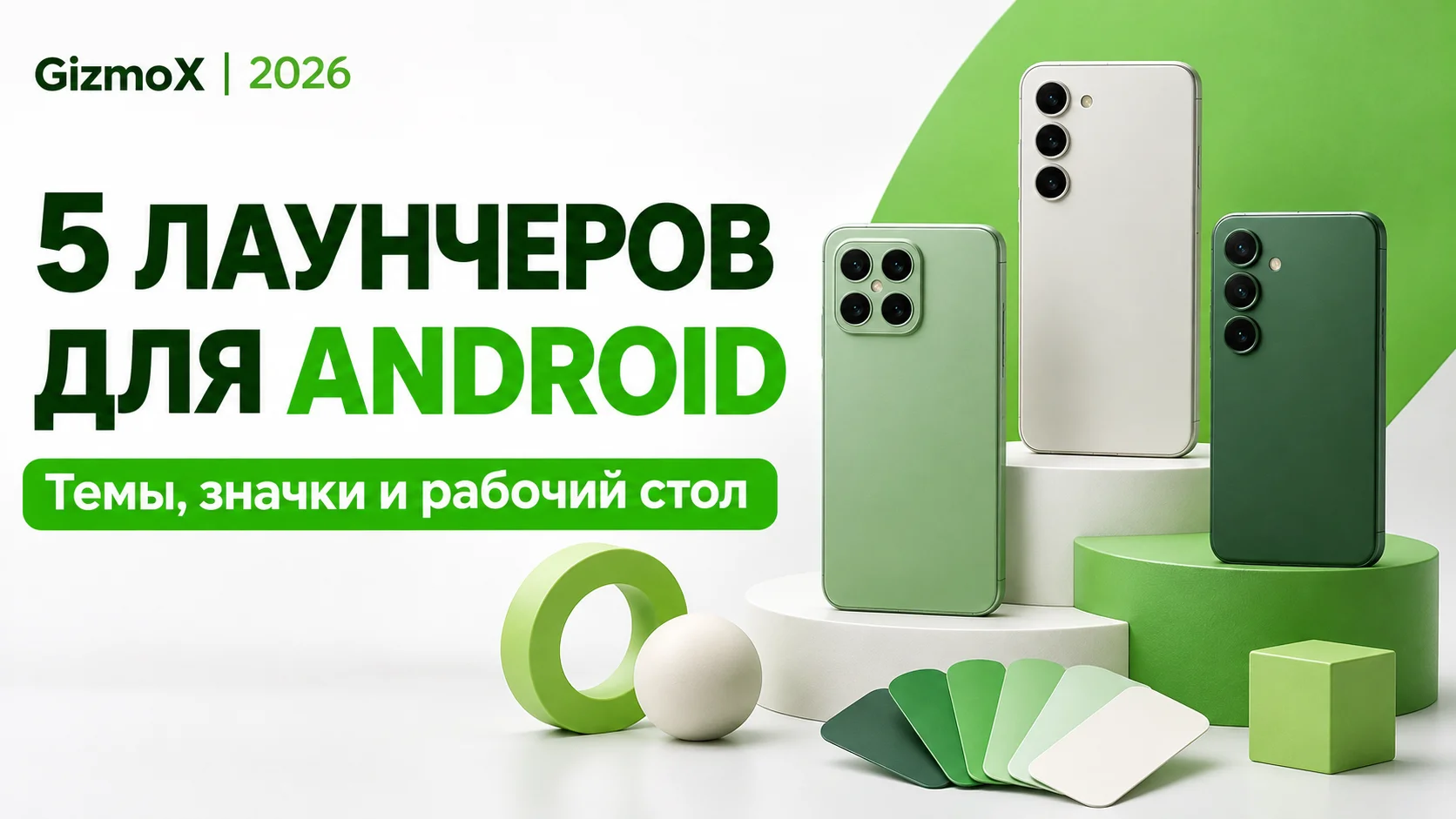
Тему для Android удобнее выбирать с вопроса, что именно хочется изменить: обои, форму значков или весь рабочий стол. Для нового расположения приложений и виджетов нужен лаунчер. В этой подборке пять разных подходов: привычная сетка Microsoft Launcher, список Niagara, автоматические категории Smart Launcher, оформление в духе Pixel у Lawnchair и информационный экран AIO Launcher.
Лаунчер меняет домашний экран и доступ к приложениям. Он не устанавливает Windows на телефон, не заменяет прошивку и не обязан менять оформление всех системных меню. Набор значков тоже подбирают к совместимому лаунчеру: красивый пакет иконок сам по себе не равен готовому новому рабочему столу. Если устраивает штатный экран, сначала попробуйте его собственные настройки.
Чем отличаются пять вариантов
| Характеристики | ||
|---|---|---|
| Microsoft Launcher | Привычная сетка, папки, обои и рабочие списки | Установка без цены в Google Play; сторонние приложения и наборы значков приобретаются отдельно, если они платные. |
| Niagara Launcher | Избранное и алфавитный список вместо множества страниц | Есть Free без рекламы; полный набор тем и расширенная персонализация относятся к Pro. |
| Smart Launcher 6 | Автоматические категории и гибкое оформление | Есть платные лицензии и подписка; полный набор возможностей не следует считать бесплатным. |
| Lawnchair | Рабочий стол в духе Pixel с настройкой сетки и значков | Бесплатный проект с открытым кодом; текущая версия в Google Play обозначена как бета. |
| AIO Launcher | Сводка задач, заметок и виджетов на одном экране | Бесплатная основа; продвинутые темы, шрифты и наборы значков входят в Premium. |
1. Microsoft Launcher: привычный рабочий стол с папками
Microsoft Launcher подойдёт, если хочется сохранить знакомую сетку, но аккуратнее разложить приложения и виджеты. Можно менять размер значков, использовать совместимые наборы иконок, выбирать тёмную тему и собственные обои. Для повседневного рабочего экрана полезна лента с календарём и списками дел.
При первом знакомстве можно начать с нового расположения избранных приложений или импортировать прежний макет. Это удобнее полного ручного восстановления привычного экрана. При этом старый лаунчер остаётся доступным: установка нового не означает замену самой операционной системы.
Для обоев откройте настройки Microsoft Launcher, перейдите к Wallpaper («Обои») и выберите изображение. Можно использовать собственную фотографию или ежедневно меняющиеся обои Bing. Название пункта зависит от языка интерфейса; это настройка внутри лаунчера.
Microsoft Launcher доступен для установки без отдельной цены на странице приложения. Это не делает бесплатными сторонние программы и все наборы значков. Он подходит для привычного рабочего окружения, но не превращает Android в копию рабочего стола Windows со всеми компьютерными приложениями.
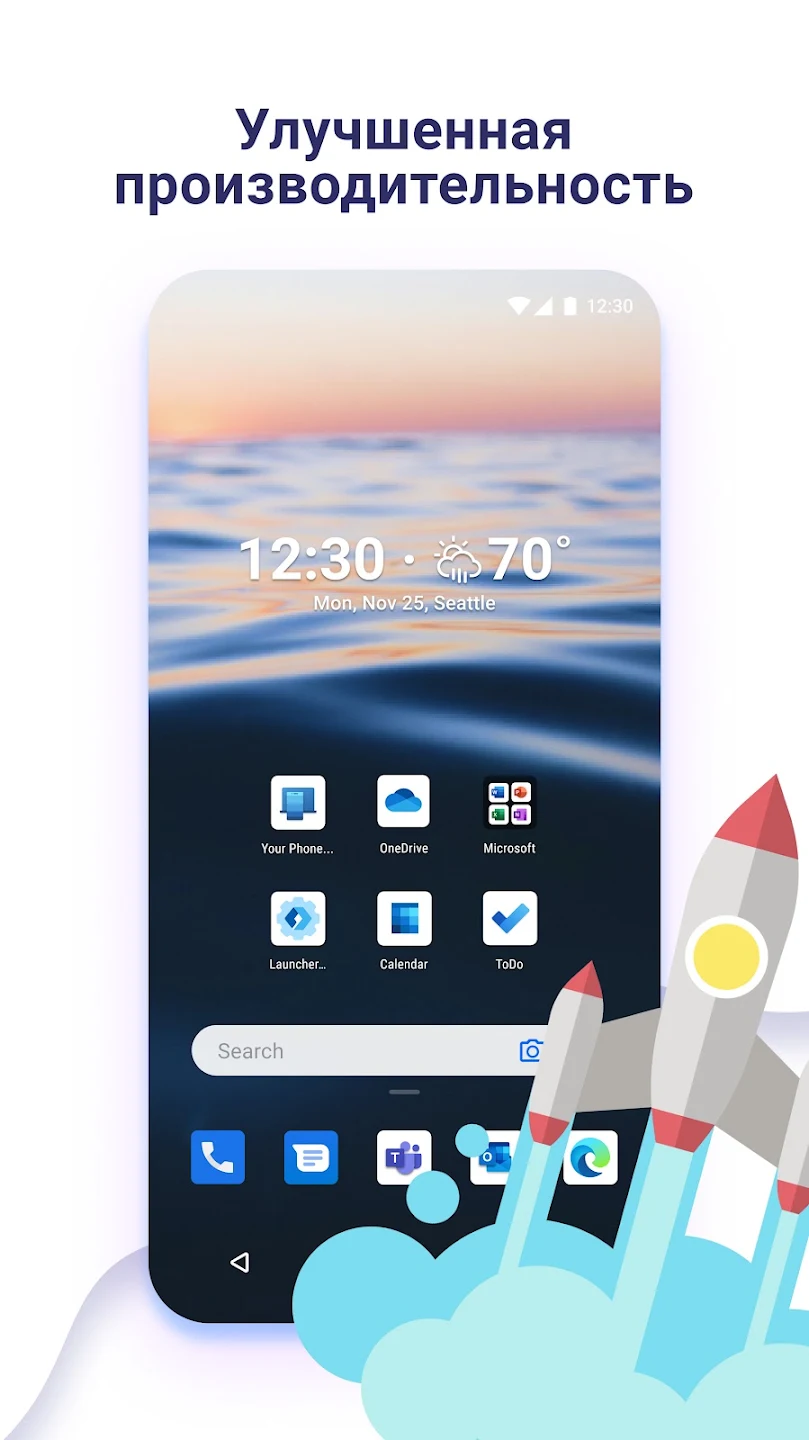
Пример рабочего стола Microsoft Launcher из официальной страницы приложения. Это иллюстрация разработчика, а не экран личного телефона.
2. Niagara Launcher: список приложений и минимум страниц
Niagara меняет сам способ работы с домашним экраном. Вместо множества страниц с сеткой используются избранные приложения и алфавитный список. Wave Alphabet позволяет переходить к нужной букве. Такой подход интересен, если хочется видеть меньше значков одновременно и быстро находить остальные программы.
В бесплатной версии есть основной список, алфавитный переход, базовая персонализация и работа без рекламы. Уведомления можно видеть прямо на домашнем экране. Это вариант для знакомства с новым расположением, когда привычная сетка уже перегружена папками и ярлыками.
Для глубокого оформления предусмотрен Niagara Pro. К нему относятся полный доступ к темам, настройка значков, шрифтов и часов, календарь и погода, расширенные всплывающие папки и стеки виджетов. Поэтому выбирать Niagara ради конкретной красивой темы стоит с учётом доступности этой темы в нужной версии.
Главный компромисс - непривычное расположение. Если важна свободная расстановка большого количества виджетов по нескольким страницам, удобнее начать с другого варианта. Niagara особенно логичен для тех, кто готов заменить привычный рабочий стол коротким списком избранного.
3. Smart Launcher 6: категории приложений и гибкая сетка
Smart Launcher 6 делает акцент на организации: приложения автоматически распределяются по категориям, а страницы рабочего окружения можно добавлять, убирать и переставлять. Это полезно, если программ много и хочется отделить игры, общение и рабочие инструменты без ручного создания десятков папок.
Для оформления предусмотрены гибкая сетка значков и виджетов, поддержка наборов иконок, выбор шрифтов и Ambient Theme. Последняя подстраивает цвета под обои. Поэтому единый вид можно начать собирать с фонового изображения, затем согласовать с ним значки и виджеты.
У приложения есть платные лицензии и подписка. Перечень красивых функций на странице Smart Launcher не означает, что весь набор входит в бесплатный режим. Перед выбором конкретного оформления посмотрите, какие его элементы доступны в установленной версии, особенно если нужны дополнительные страницы, жесты или специальные виджеты.
Smart Launcher подходит для тех, кто хочет сочетать заметное изменение внешнего вида с автоматической сортировкой. Если же важнее самый короткий список приложений, Niagara проще по самой концепции. А если хочется только знакомого Pixel-подобного экрана, стоит сравнить его с Lawnchair.
4. Lawnchair: оформление в духе Pixel и открытый код
Lawnchair основан на Launcher3 и предлагает знакомую композицию Pixel Launcher с дополнительными настройками. Можно менять сетку и значки, использовать светлое или тёмное оформление и настройки цвета Material You. Для поиска приложений и другого локального содержимого предусмотрен поиск на устройстве.
Это бесплатный проект с открытым исходным кодом. Обычное использование домашнего экрана не требует root-доступа. Для выбора актуального приложения ориентируйтесь на название Lawnchair и разработчика David Sn в текущей странице Google Play, на которую ведёт официальный сайт проекта.
Важное ограничение: текущая страница Google Play прямо обозначает Lawnchair как бета-версию. Не все функции и ошибки окончательно отработаны. Это стоит учитывать, если нужен рабочий экран без экспериментов; бесплатность и открытый код сами по себе не означают завершённый стабильный выпуск.
Lawnchair полезен тем, кому близок внешний вид Pixel, но не хватает настройки сетки и значков. Он не требует перехода на новую прошивку ради обычного оформления. При выборе не путайте нынешний проект с отдельными старыми приложениями и не переносите на него инструкции для другой версии.
5. AIO Launcher: задачи и виджеты вместо обычной сетки
AIO Launcher рассчитан на информационный домашний экран. Часы, погода, календарь, задачи, заметки и быстрый доступ к приложениям собираются в сводку. Это другой подход к персонализации: важнее то, какие данные видны сразу, чем количество страниц с одинаковыми значками.
В бесплатной основе есть поиск приложений и контактов, календарь, задачи, заметки, погода и базовая настройка экрана. Встроенных виджетов много, но весь их набор нельзя считать бесплатным. Расположение можно подбирать под собственные ежедневные задачи, постепенно убирая ненужные блоки.
Для выбора оформления удерживайте кнопку поиска и нажмите значок Themes («Темы»). Более глубокая настройка тем, шрифтов и наборов значков относится к Premium, который предлагается как отдельная разовая покупка. Поэтому визуально насыщенный пример AIO не следует автоматически считать возможностями бесплатной версии.
AIO подойдёт тем, кто хочет видеть заметки и расписание сразу после разблокировки. Если нужен только новый фон и форма иконок, его информационная сводка может оказаться избыточной. В таком случае начните со штатных настроек или лаунчера с привычной сеткой.
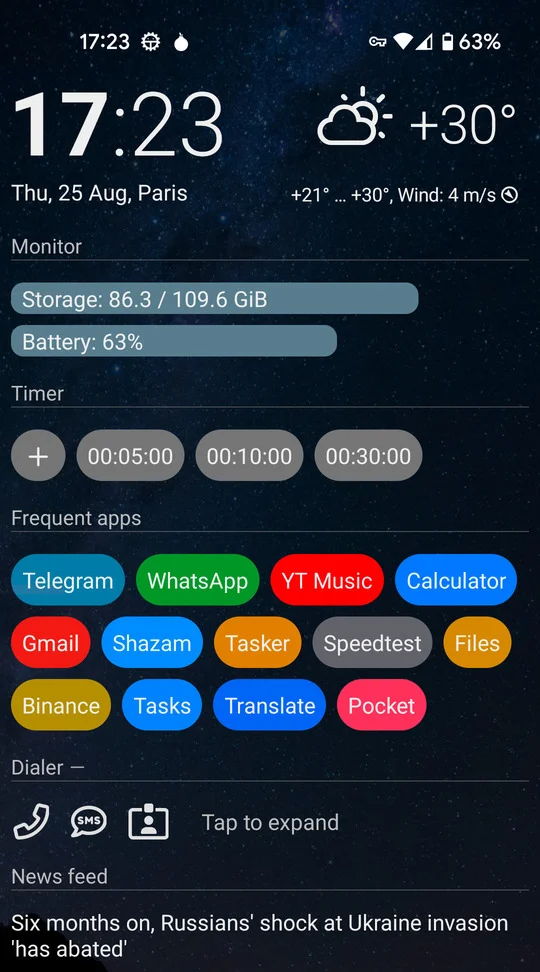
Пример информационного экрана AIO Launcher с сайта разработчика. Показан ранее подготовленный образец интерфейса; подписи английские.
Что настроить сначала
- Сначала решите, нужен ли другой лаунчер. Для настроек штатного экрана на Android можно удерживать свободное место и открыть «Главный экран»; конкретные пункты различаются по модели телефона.
- Выберите один вариант по способу организации: сетка, алфавитный список, категории или информационная сводка. Проверяйте точное название и разработчика в магазине.
- После установки следуйте мастеру выбранного приложения. Назначение нового главного экрана и его параметры зависят от версии Android и оболочки телефона.
- Сначала настройте обои и расположение основных приложений, затем добавляйте совместимые значки и нужные виджеты. Так проще понять, какие изменения действительно удобны.
Для привычной сетки и рабочих списков начните с Microsoft Launcher. Для минимального списка выберите Niagara, для категорий и заметной персонализации - Smart Launcher 6. Lawnchair интересен любителям Pixel-подобного оформления, готовым учитывать статус бета-версии. AIO стоит рассмотреть, если на первом месте задачи, заметки и информационные блоки.
Лучшая тема - та, с которой нужные приложения проще находить каждый день. Перед покупкой расширенного оформления проверьте бесплатную основу и совместимость выбранных элементов. Обои, набор значков и виджеты должны дополнять друг друга, а не закрывать полезную часть экрана.
Регионы РФ: Москва и Московская область, Санкт-Петербург и Ленинградская область, Нижегородская область, Челябинская область, Белгородская область, Краснодарский край, Республика Северная Осетия - Алания, Иркутская область, Ростовская область, Удмуртская Республика, Алтайский край, Астраханская область, Вологодская область, Забайкальский край, Калининградская область, Липецкая область, Орловская область, Пензенская область, Республика Коми, Республика Татарстан, Рязанская область, Самарская область, Свердловская область, Ставропольский край, Тверская область, Хабаровский край, Чувашская Республика.