

Бесплатный навигатор для Android стоит выбирать по поездкам: одному нужны пробки и адреса организаций, другому - пешие тропы, третьему - заранее скачанная карта другой страны. Яндекс Карты, 2ГИС, Google Maps, Organic Maps и HERE WeGo решают эти задачи по-разному. Сравним их основные бесплатные возможности и объясним, как подготовить карты без интернета.
Офлайн-карта хранится в памяти телефона, но не превращает все сетевые функции в автономные. Пробки, свежие дорожные события и часть маршрутов по-прежнему требуют подключения. Поэтому приложение лучше подготовить дома: скачать нужную территорию, дождаться окончания загрузки и открыть сохранённую карту до выезда. Встроенные покупки и дополнительные платные сервисы могут существовать отдельно от бесплатной навигации.
Что выбрать для города, автомобиля и прогулок
| Характеристики | ||
|---|---|---|
| Яндекс Карты | Поездки по России и поиск мест | Скачать все регионы пути; без сети нет пробок, камер и дорожных событий. |
| 2ГИС | Организации, входы в здания и поездки по городу | Офлайн-маршрут внутри скачанного города; межгород требует интернета. |
| Google Maps | Поиск мест и автомобильная карта в поездке | Без сети доступны автомобильные маршруты в сохранённой области, но не пешие и транспортные. |
| Organic Maps | Пешие и велосипедные маршруты, карты OpenStreetMap | Предварительно скачать области; сведения карты не заменяют текущую обстановку на месте. |
| HERE WeGo | Заранее загруженные регионы для автомобильной поездки | После скачивания включить Use app offline; карты доступны не во всех странах. |
1. Яндекс Карты: городские маршруты и знакомые адреса
Яндекс Карты подходят, когда в одном приложении нужны автомобильные и пешие маршруты, общественный транспорт, поиск организаций и ориентирование в городе. При подключении приложение учитывает дорожную ситуацию. Без сети можно искать адреса и строить маршруты по заранее загруженной карте; для поездки через несколько регионов понадобится скачать каждый из них.
Офлайн работает схематическая карта. Доступны маршруты на автомобиле, общественном транспорте, велосипеде, самокате и пешком, однако пробки, камеры и дорожные события из сети в них не учитываются. Для общественного транспорта расписание может измениться. Поэтому сохранённая карта полезна при потере связи, а актуальную загруженность дорог лучше смотреть при подключении.
- Откройте меню приложения или нажмите значок профиля.
- Выберите «Офлайн-карты» и введите страну, город или регион.
- Нажмите значок загрузки рядом с нужной картой и дождитесь завершения. В некоторых странах доступны отдельные регионы и города, а не вся страна.
Слабый сигнал сам по себе не переводит Яндекс Карты в офлайн: автоматическое переключение рассчитано на полное отсутствие интернет-подключения. Если связь пропадёт уже в пути, навигация продолжится по загруженным данным. Для обновления карт можно включить автообновление и отдельно ограничить загрузку сетью Wi-Fi.
2. 2ГИС: организации, входы и карта своего города
2ГИС удобен, когда нужно найти не только адрес, но и вход в здание, этаж или организацию внутри торгового центра. В приложении объединены карта, городской справочник и навигатор. Заранее скачанные данные помогают ориентироваться без связи, а при подключении доступны пробки и другие оперативные сведения.
Главное ограничение для поездки без сети - границы города. Офлайн-навигация строит маршрут внутри скачанного города; для межгородского маршрута и учёта пробок нужен интернет. Поэтому 2ГИС хорошо подходит как подробная городская карта, но одну загруженную городскую базу не стоит считать заменой навигатору для всей длинной поездки.
- Введите название города в поисковой строке 2ГИС.
- Выберите город в результатах. Если карта ещё не скачана, приложение предложит загрузку.
- Либо откройте меню с тремя чертами в правом верхнем углу, затем «Выбор города» и выберите нужный город.
Перед выходом откройте нужную организацию и проверьте, что её карточка и район карты доступны. Контакты и часы работы могут меняться, поэтому важный визит лучше дополнительно согласовать с организацией. Это особенно полезно для небольших офисов, расположенных внутри большого здания.
3. Google Maps: поиск мест и офлайн-маршрут на автомобиле
Google Maps объединяет поиск мест, фотографии, отзывы, сохранённые списки и маршруты. При подключении доступны разные способы передвижения. Скачанная область полезна прежде всего автомобилисту: маршрут должен целиком проходить внутри сохранённой территории, иначе автономной карты для него может не хватить.
Без интернета Google Maps не строит пешие, велосипедные маршруты и поездки на общественном транспорте. Также недоступны пробки и альтернативные автомобильные маршруты. Поэтому приложение с загруженной областью не следует выбирать как единственный офлайн-вариант для пешей прогулки. Доступность скачивания зависит от страны или региона.
- Заранее подключитесь к интернету и войдите в аккаунт Google в приложении.
- Нажмите значок профиля, затем «Офлайн-карты» и «Выбрать карту».
- Настройте рамку нужной области с учётом всей поездки и нажмите «Скачать».
- Проверяйте обновления загруженной области до истечения её срока действия. Настройки автообновления находятся в разделе офлайн-карт.
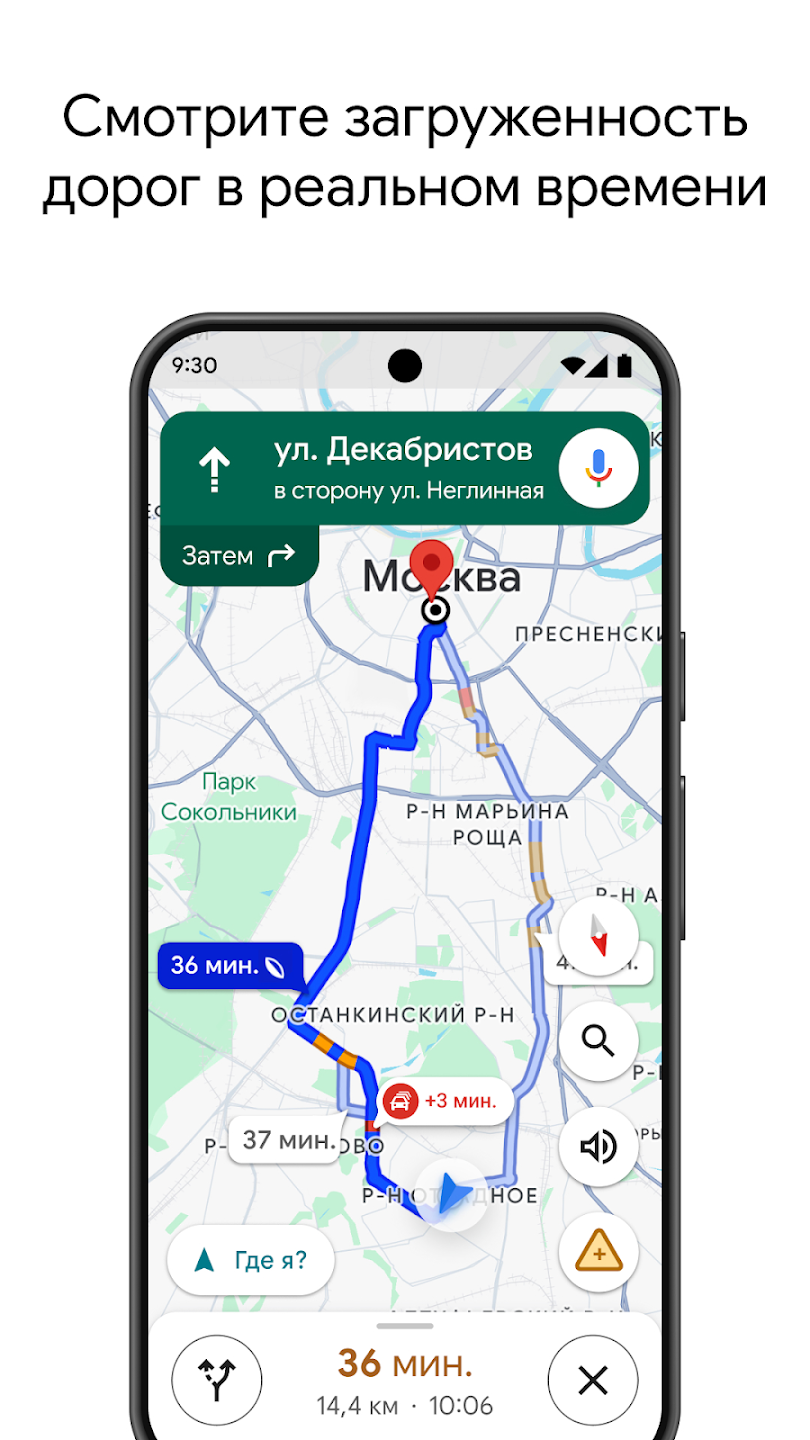
Пример экрана Google Maps из официальной страницы приложения. Показана навигация с онлайн-данными о дорожной ситуации, а не экран скачивания офлайн-карт и не личная поездка.
4. Organic Maps: прогулки, велосипед и карты OpenStreetMap
Organic Maps - бесплатное приложение с открытым исходным кодом и без рекламы. Оно использует OpenStreetMap и рассчитано на поиск и навигацию по скачанным картам. Пешеходные и велосипедные маршруты, тропы, горизонтали и информация о рельефе делают его полезным для прогулок и поездок, где подробная карта важнее сведений о пробках.
Нужные области скачайте заранее, пока доступно подключение. Для маршрута найдите пункт назначения через поиск, метку или касание карты, затем нажмите «Сюда». Выберите значок автомобиля, пешехода или велосипеда и нажмите «Начать». Чтобы просто спланировать путь с другой точки, используйте «Отсюда»; ведение по маршруту начинается из текущего местоположения.
Данные OpenStreetMap зависят от наполнения конкретной территории. Перед прогулкой посмотрите, есть ли нужные тропы, переходы и точки назначения. На местности учитывайте ограждения, знаки и фактическое состояние пути: наличие линии на карте не означает, что проход сейчас открыт. Для обычной городской поездки с пробками разумнее дополнить Organic Maps сетевым навигатором.
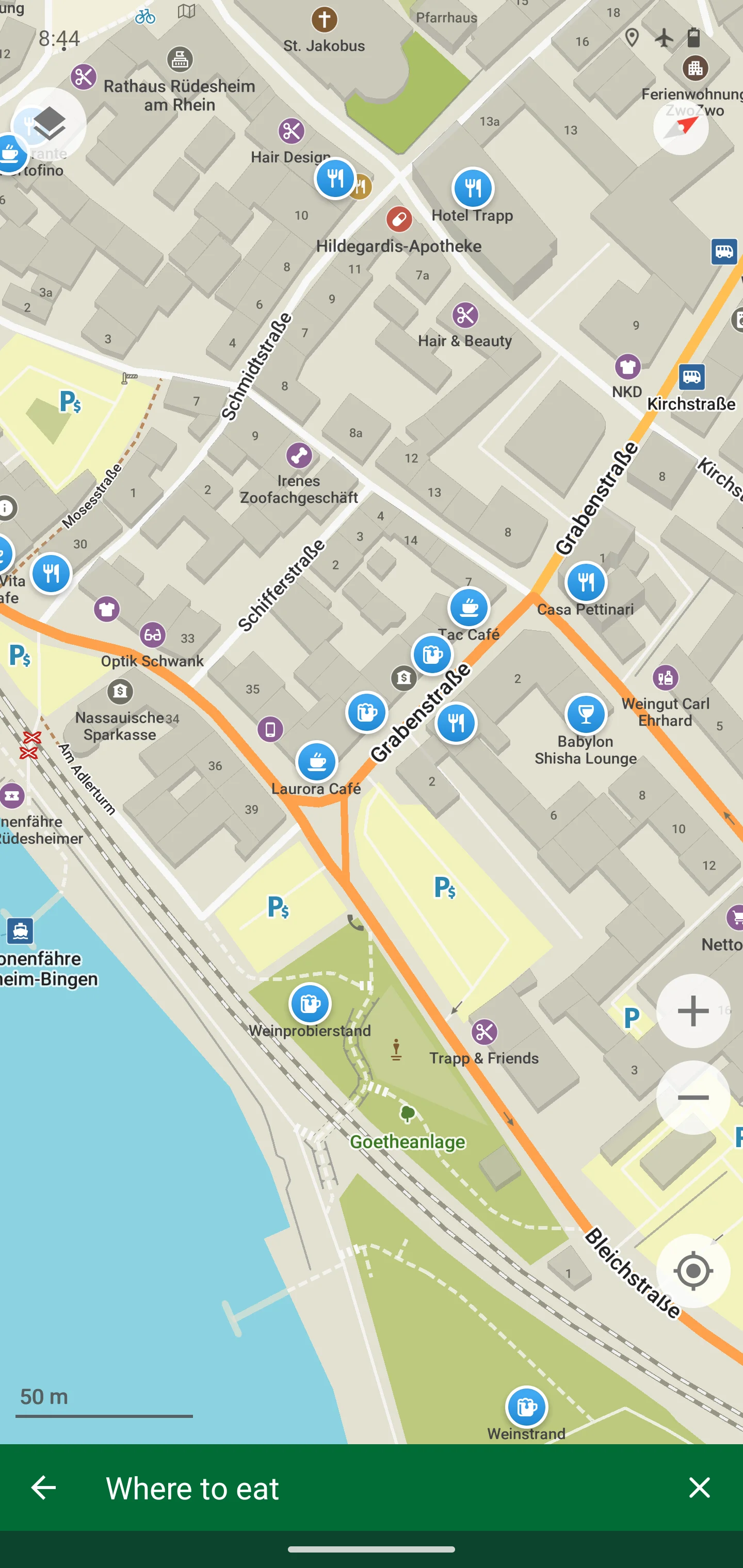
Официальный пример Organic Maps: поиск мест на карте Рюдесхайма. Подписи английские; изображение иллюстрирует интерфейс карты, а не шаги загрузки и не местоположение читателя.
5. HERE WeGo: загруженные регионы и явный офлайн-режим
HERE WeGo подходит для подготовки карты региона перед автомобильной поездкой. Приложение бесплатно, поддерживает голосовые подсказки и загрузку карт. Важное отличие - отдельный переключатель работы без сети. После скачивания нужных областей его нужно включить в меню приложения.
- Потяните нижнюю панель вверх, чтобы раскрыть меню.
- В разделе Your Maps («Ваши карты») откройте Download maps («Скачать карты»), затем Download new maps («Скачать новые карты»).
- Выберите континент и нужный регион, нажмите значок загрузки справа и дождитесь завершения.
- Перед автономной поездкой включите Use app offline («Использовать приложение офлайн»). Названия приведены с переводом английских пунктов.
Карты доступны для многих стран, но есть исключения, в том числе Япония, Корея и Китай. Наличие обычного поиска или маршрутов в приложении не означает, что любую территорию можно скачать. До поездки проверьте нужный регион в списке загрузки и регулярно обновляйте сохранённые данные.
Как подготовить навигатор до выезда
- Выберите приложение по задаче: городской справочник, автомобильная поездка или прогулка.
- Скачайте все нужные города, области и регионы, включая промежуточные участки пути.
- Проверьте завершение загрузки, свободное место и обновления карт.
- Откройте нужные адреса и убедитесь, что выбранный вид маршрута поддерживается без интернета. Для HERE WeGo отдельно включите офлайн-режим.
Для повседневных поездок по России начните с Яндекс Карт, а для поиска входов и организаций внутри города попробуйте 2ГИС. Для автомобильной карты в путешествии подойдут Google Maps или HERE WeGo с учётом их региональных ограничений. Для пеших и велосипедных маршрутов по загруженной карте рассмотрите Organic Maps. Два приложения могут дополнять друг друга, если заранее понимать, какое будет работать без связи.
Регионы РФ: Москва и Московская область, Санкт-Петербург и Ленинградская область, Нижегородская область, Челябинская область, Белгородская область, Краснодарский край, Республика Северная Осетия - Алания, Иркутская область, Ростовская область, Удмуртская Республика, Алтайский край, Астраханская область, Вологодская область, Забайкальский край, Калининградская область, Липецкая область, Орловская область, Пензенская область, Республика Коми, Республика Татарстан, Рязанская область, Самарская область, Свердловская область, Ставропольский край, Тверская область, Хабаровский край, Чувашская Республика.