


WhatsApp удобнее, когда важный разговор можно быстро найти, документы не теряются в ленте, а фотографии не загружаются по любой сети. Для этого в приложении есть поиск по дате, собственные списки чатов, избранные сообщения и отдельные настройки медиа. Собрали 12 полезных функций WhatsApp на Android и объяснили, где их включить.
Начать можно с двух-трёх задач, которые мешают именно вам: найти старое сообщение, убрать лишние уведомления или отделить рабочие разговоры от семейных. Названия отдельных пунктов зависят от языка и версии приложения. Три точки ниже означают меню дополнительных действий в WhatsApp.
1. Найти сообщение по слову, дате или типу файла
Для поиска во всех разговорах откройте вкладку «Чаты» и нажмите строку поиска. Введите запомнившееся слово или выберите категорию файлов: например, документы, ссылки или фотографии. Нажатие на найденный результат перенесёт к нужному сообщению. Это удобнее пролистывания нескольких месяцев переписки, когда известна хотя бы часть текста.
Если помните день, откройте конкретный разговор, затем меню с тремя точками и «Поиск». Нажмите значок календаря с лупой, выберите дату и подтвердите выбор. Календарь ищет внутри выбранного разговора; общий поиск на вкладке «Чаты» подходит, когда вы не помните, кто прислал документ.
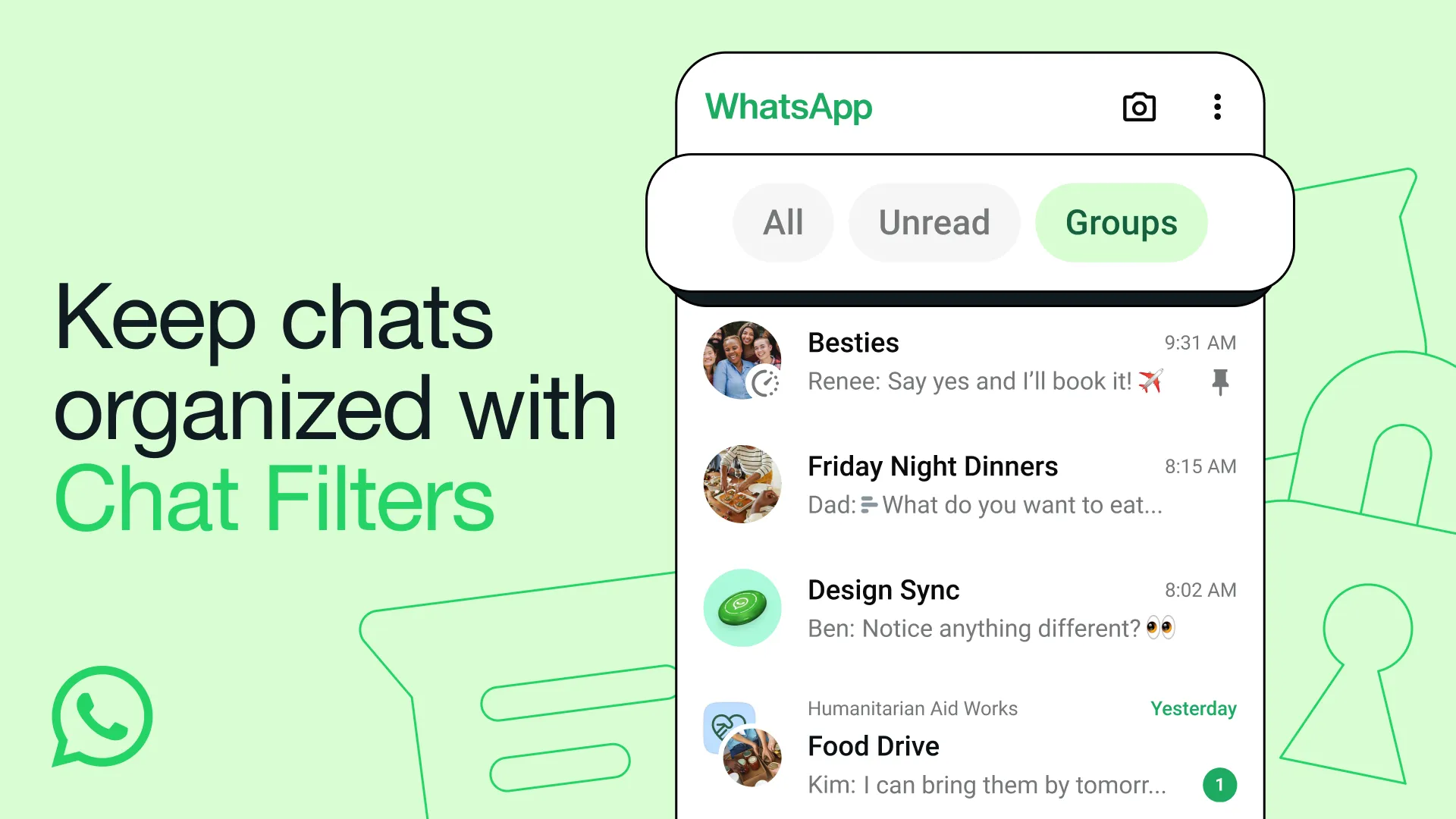
Официальная иллюстрация WhatsApp, 2024 год: фильтры над списком чатов. Подписи на изображении английские; это пример разработчика, а не снимок личной переписки.
2. Разделить разговоры на собственные списки
Списки помогают собрать рабочие, семейные или учебные разговоры в отдельные фильтры. В один список можно включить и личные чаты, и группы. Для начала откройте вкладку «Чаты» и проведите вниз, чтобы появилась строка списков. Если кнопки с плюсом не видно, прокрутите саму строку в сторону.
- Нажмите плюс в строке списков.
- Введите название и выберите добавление людей или групп.
- Отметьте хотя бы один разговор и подтвердите выбор галочкой.
- Для изменения удерживайте созданный список и выберите редактирование.
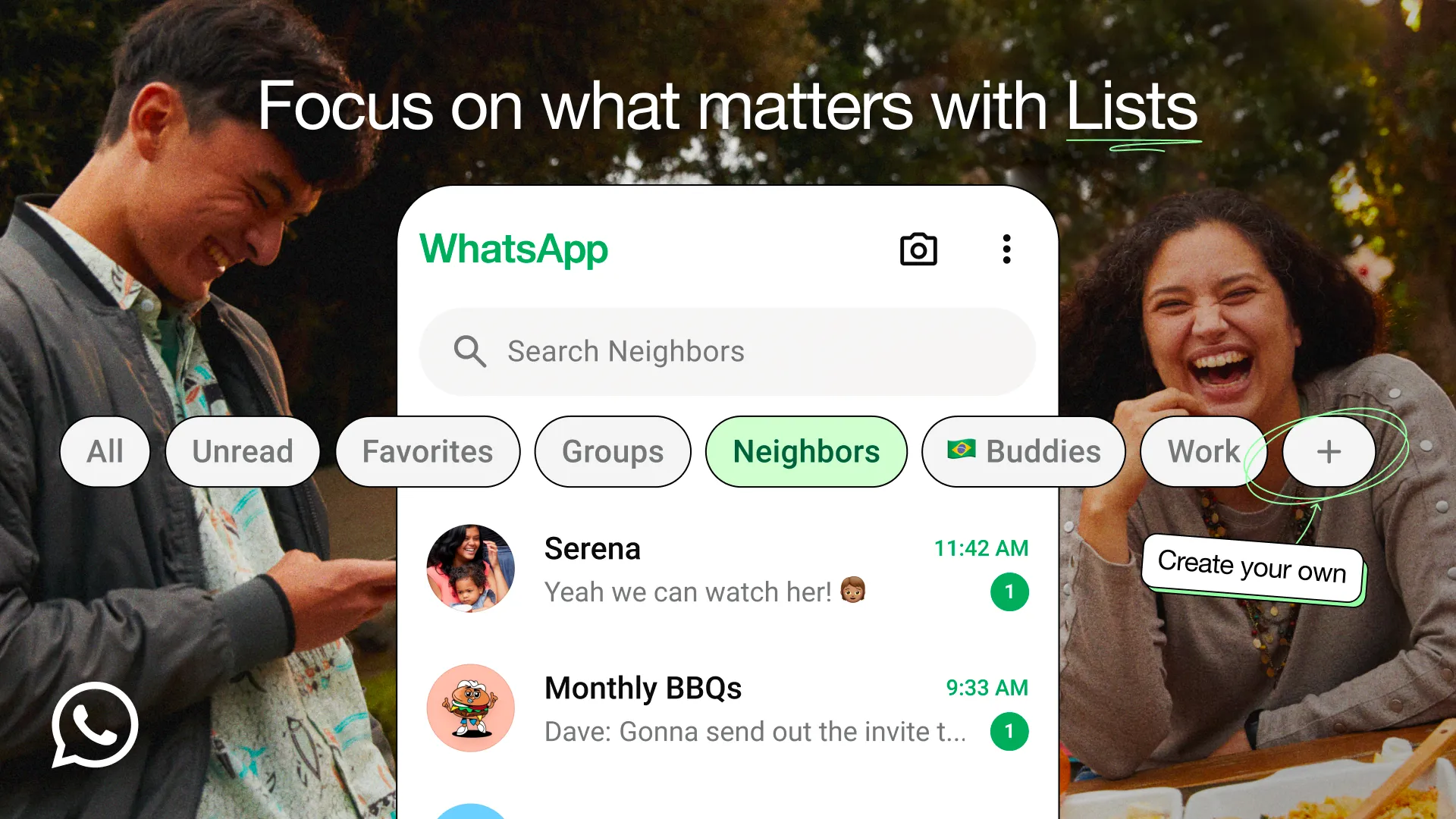
Официальная иллюстрация WhatsApp, 2024 год: пример собственных списков и кнопки их добавления. В текущей версии оформление может отличаться.
3. Сохранить важное сообщение в избранное
Адрес встречи, реквизиты или номер заказа можно отметить звездой. Откройте разговор и удерживайте нужное сообщение. В меню дополнительных действий выберите добавление в избранное со значком звезды. Общий список сохранённых сообщений открывается через три точки над списком чатов и пункт «Избранные сообщения».
Звезда относится к конкретному сообщению, а не ко всему разговору. Если убрать отметку, сам текст останется в чате. Это полезно для временных записей: после встречи можно очистить избранное от адреса, сохранив обычную переписку.
4. Использовать чат с собой для заметок
Для личного списка покупок или ссылки, которую нужно открыть позже, не требуется создавать отдельную группу. На вкладке «Чаты» нажмите кнопку нового разговора, найдите собственное имя или номер и откройте этот контакт. Дальше можно отправлять себе сообщения так же, как в обычном чате.
В этот разговор также можно переслать чужое сообщение: удерживайте его, нажмите стрелку пересылки и выберите себя в получателях. Чат с собой удобен как быстрый блокнот, но не заменяет резервное копирование переписки. Закрепите его, если пользуетесь такими заметками каждый день.
5. Оформить текст и сделать читаемый список
Форматирование помогает выделить срок или превратить длинное сообщение в понятный список. Для полужирного начертания поставьте звёздочки вокруг фразы: *важно*. Для курсива используйте _подчёркивания_, для зачёркивания - ~тильды~. Символы ставятся с обеих сторон нужного фрагмента.
Список покупок можно набрать с дефисом и пробелом перед каждой строкой. Для нумерации используйте «1. » и «2. » в начале строк. На Android также можно удерживать введённый текст и выбрать формат в дополнительном меню. Перед отправкой проверьте результат в поле ввода, особенно если скопировали текст из другого приложения.
6. Закрепить разговор над остальными
Закрепление подходит для чата с близким человеком, рабочей группы или заметок себе. В списке разговоров удерживайте нужный чат, откройте меню с тремя точками и выберите закрепление. После этого разговор проще найти в верхней части списка. Для открепления снова удерживайте его и выберите обратное действие.
Не путайте закреплённый чат с избранным сообщением: первый ускоряет доступ ко всему разговору, второе сохраняет точный фрагмент внутри него. Для одного проекта эти функции можно использовать вместе: закрепить рабочую группу, а важные договорённости отметить звёздами.
7. Изменить оформление отдельного разговора
Когда несколько групп выглядят одинаково, разная тема помогает быстрее различать их. Откройте нужный разговор, нажмите три точки и перейдите к теме чата. Выберите вариант оформления, подтвердите его галочкой и установите тему. В этом же разделе можно отдельно выбрать обои или цвет сообщений.
Для общего оформления всех разговоров в текущем меню Android используется путь «Настройки» → «Внешний вид» → тема чата по умолчанию. Если вам нужен только один отличающийся разговор, удобнее начать с его собственного меню, не меняя общий вариант. Количество доступных цветов и расположение пунктов могут меняться с обновлениями.
8. Ограничить автоматическую загрузку файлов
За загрузку по сети отвечает отдельный раздел: три точки → «Настройки» → «Хранилище и данные». В параметрах автозагрузки откройте настройки для мобильного интернета, Wi-Fi и роуминга. В каждом варианте отметьте, какие типы файлов можно скачивать автоматически, и подтвердите выбор.
Например, по мобильной сети можно оставить только нужные фотографии, а видео загружать при подключении к Wi-Fi. Проверяйте именно каждый тип соединения: снятая отметка для мобильного интернета не меняет выбор для Wi-Fi. Эта настройка управляет автозагрузкой, а не удаляет уже сохранённые файлы.
9. Убрать фотографии из чатов из галереи
Если галерея заполняется картинками из групп, проверьте видимость медиа: три точки → «Настройки» → «Чаты» → «Видимость медиа». Для одного разговора откройте его, нажмите имя контакта или название группы, выберите видимость медиа и установите «Нет», затем подтвердите выбор.
Видимость в галерее и автоматическая загрузка решают разные задачи. Отключение показа не следует считать полной очисткой памяти или блокировкой скачивания. Кроме того, общий переключатель не заменяет ранее выбранные настройки отдельных чатов. Если мешает только одна активная группа, сначала измените параметр именно для неё.
10. Отключить звук в шумном разговоре
Откройте чат, нажмите его название и перейдите к уведомлениям. Включите отключение звука, выберите срок - восемь часов, неделю или постоянно - и подтвердите выбор. В группе текущие настройки позволяют отдельно управлять уведомлениями о сообщениях и звонках.
Сообщения продолжат поступать, а счётчик непрочитанного останется. Отключение звука не блокирует человека и не выключает уведомления о прочтении: это отдельные функции. Чтобы вернуть обычные оповещения, откройте тот же раздел уведомлений и отключите режим без звука.
11. Подключить WhatsApp на другом устройстве
На основном Android-смартфоне откройте три точки → «Связанные устройства» → «Привязка устройства». Дальше следуйте проверке личности на экране и сканируйте QR-код того устройства, которое подключаете. Для отключения откройте этот же список, выберите устройство и нажмите «Выйти». Используйте только собственный компьютер или другое устройство, которому доверяете.
Один основной телефон позволяет связать до четырёх дополнительных устройств. Для сохранения подключения нужно входить в WhatsApp на основном телефоне не реже одного раза в 14 дней. Не отправляйте снимок QR-кода посторонним и не подтверждайте незнакомую привязку по просьбе из сообщения.
12. Экспортировать переписку в отдельный файл
Если текст разговора нужен за пределами WhatsApp, откройте личный или групповой чат, нажмите три точки → «Ещё» → «Экспорт чата». Затем выберите вариант с медиа или без них и подходящий способ сохранения либо передачи. При включении медиа к экспорту добавляются последние отправленные файлы.
Экспорт не является резервной копией: полученный текстовый файл нельзя импортировать обратно как историю чата. Он подходит для чтения переписки вне приложения. Перед отправкой файла проверьте получателя и содержание: в нём могут оказаться личные сообщения, адреса и вложения других участников разговора.
С чего начать
Если в WhatsApp трудно найти нужное, начните с поиска по дате и избранных сообщений. Если разговоров много - создайте списки и закрепите самые важные. Если мешают файлы и оповещения - раздельно настройте автозагрузку, показ медиа в галерее и звук. Так каждое изменение будет решать конкретную задачу, а не просто добавлять ещё одну настройку.
Регионы РФ: Москва и Московская область, Санкт-Петербург и Ленинградская область, Нижегородская область, Челябинская область, Белгородская область, Краснодарский край, Республика Северная Осетия - Алания, Иркутская область, Ростовская область, Удмуртская Республика, Алтайский край, Астраханская область, Вологодская область, Забайкальский край, Калининградская область, Липецкая область, Орловская область, Пензенская область, Республика Коми, Республика Татарстан, Рязанская область, Самарская область, Свердловская область, Ставропольский край, Тверская область, Хабаровский край, Чувашская Республика.