

Программа для микрофона FIFINE выбирается по точной модели, а не только по логотипу на корпусе. FIFINE Genie управляет совместимыми устройствами, каналами, эквалайзером и подсветкой, но не превращает любой USB-микрофон в программируемую модель. Сначала проверим совместимость, затем разберём настройку на примере микшера SC8 и обычную запись без Genie.
1. Проверьте модель и операционную систему
Genie сейчас предназначен для Windows; для работы рекомендуется Windows 10 или новее. Поддержка Mac самим USB-микрофоном не означает, что на Mac запускается эта программа. Также не стоит путать похожие названия: AM8PROT указан в списке совместимости, а название AM8 само по себе ещё не подтверждает поддержку Genie.
| Совместимость FIFINE Genie | |
|---|---|
| AM8PROT, SC8, H13, BM38, H19 | Указаны в списке совместимых устройств. Доступные настройки зависят от устройства. |
| D6 и GK8 | В Genie поддерживается связь подсветки. Для настройки клавиш D6 нужна отдельная программа. |
| Другая модель FIFINE | Перед установкой проверьте её точное обозначение в актуальном списке совместимости. |
| Mac | Genie для этой системы не заявлен. Возможность обычного USB-подключения проверяют отдельно для микрофона. |
Например, K688 подключается по USB к Windows или Mac без отдельного драйвера FIFINE. Для простой записи ему не требуется обязательно появляться в Genie: уровень и вход выбираются на микрофоне, в системе и в программе записи. При XLR-подключении компьютер работает уже через внешний аудиоинтерфейс или микшер.
2. Откройте официальную страницу загрузки
Перейдите на страницу FIFINE Genie и найдите кнопку Download FIFINE Genie. Сверьте поддержку своей модели до установки. D6 имеет отдельное приложение для настройки клавиш: программа с похожим названием может решать другую задачу.
После установки подсказку по работе можно вызвать знаком вопроса рядом с Main Mixer. Не начинайте с одновременного изменения всех эффектов: сначала добейтесь правильного выбора входа и выхода. Иначе будет трудно понять, где пропал голос - в подключении микрофона, маршруте программы или настройках приложения для звонка.
3. Настройте каналы: пример с FIFINE SC8
Следующие названия относятся именно к SC8. В Genie откройте Main Mixer, затем настройки этого раздела. Для Personal Synthesizer выберите SC8 Game, для Streaming Synthesizer - Stream, а для Microphone Input - SC8 Microphone. Для другого оборудования не копируйте названия вслепую: выбирайте соответствующие ему устройства.
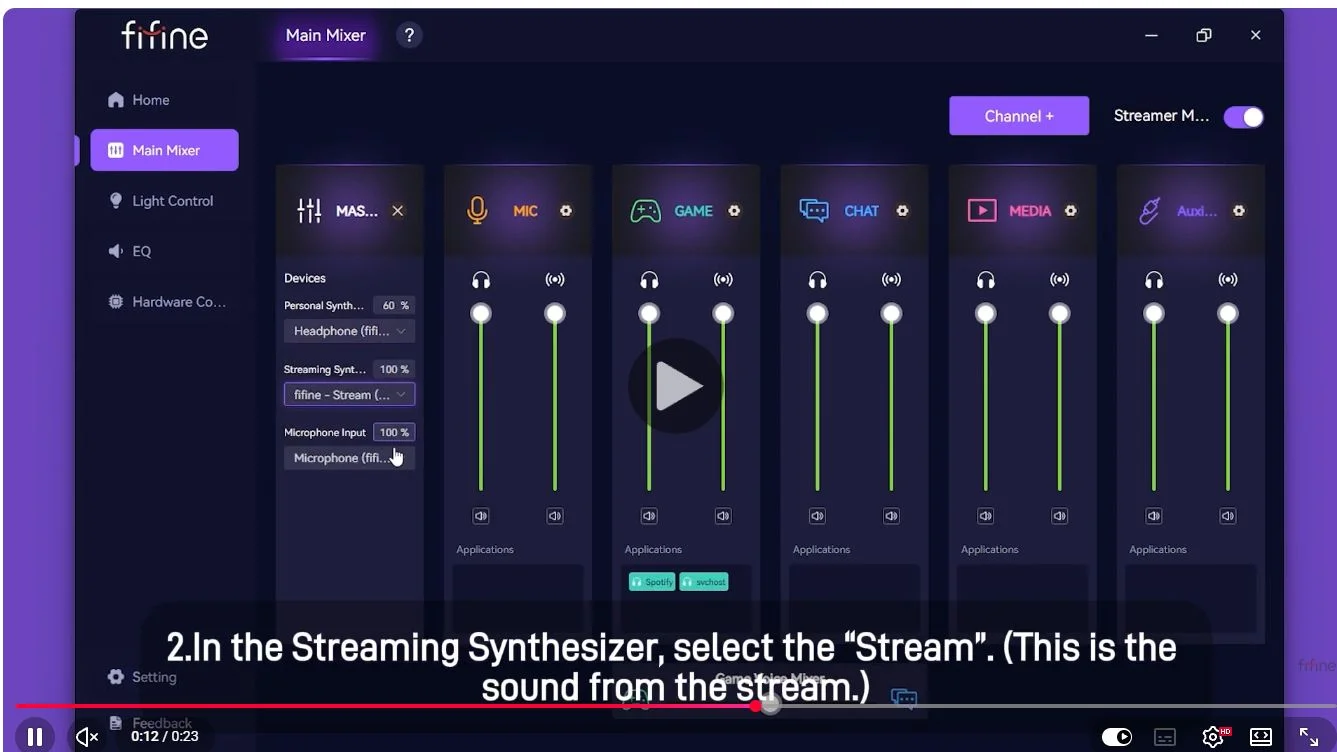
Главный микшер Genie с отдельными каналами на примере SC8.
Главный регулятор пропорционально меняет громкость остальных четырёх каналов, но микрофон регулируется отдельно. Это удобно, когда нужно уменьшить музыку и звук игры, сохранив голос на прежнем уровне. Положение общего регулятора поэтому не следует считать единственной настройкой громкости микрофона.
4. Отличайте эквалайзер микрофона от звука в наушниках
В разделе EQ сначала выберите нужное устройство и разблокируйте настройку значком замка. Для SC8 Input относится к входу микрофона, Output - к выходу наушников. Если цель - изменить звучание голоса для записи, проверьте, что редактируется вход. На изображении ниже выбран H13 и режим Output: это пример настройки выходного звука, а не микрофонного входа SC8.
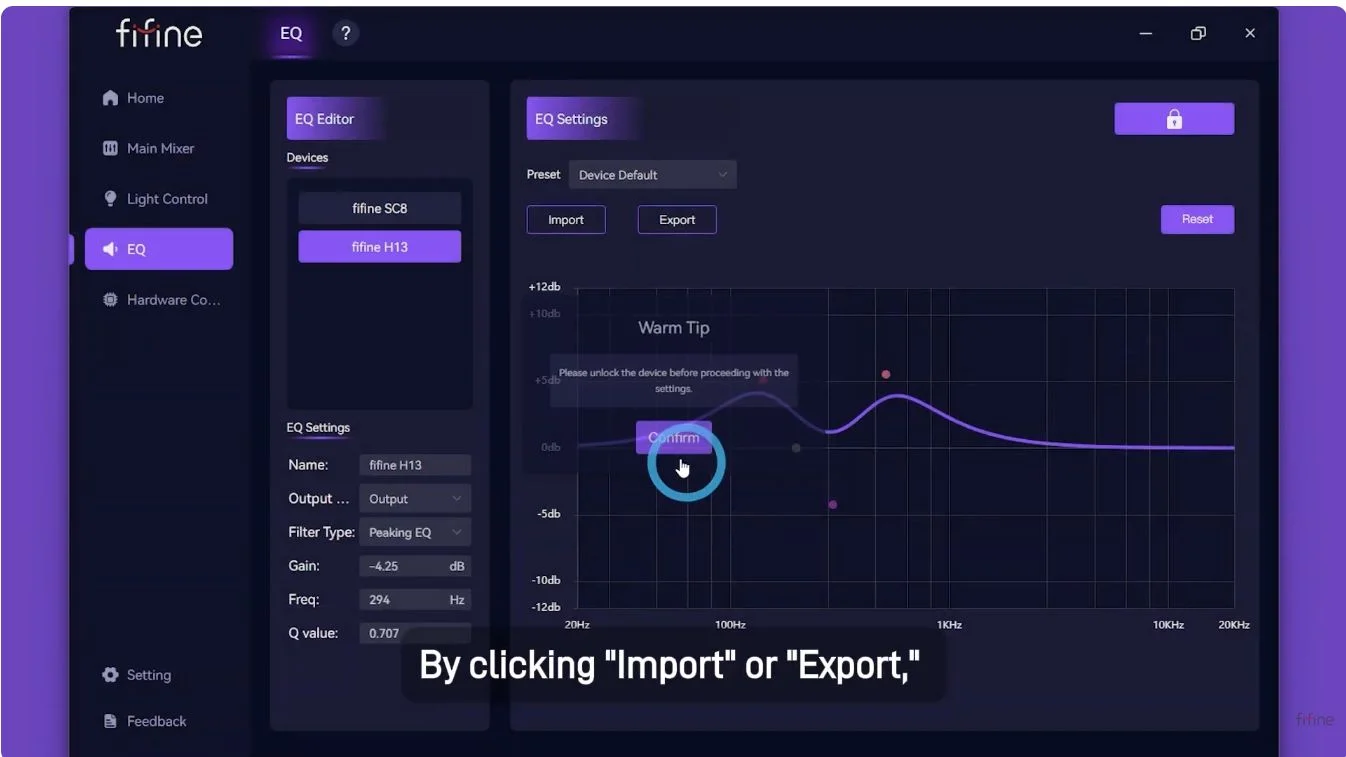
Эквалайзер Genie на примере H13 в режиме Output.
Для SC8 можно выбрать готовый пресет либо изменить кривую вручную. После настройки закройте замок. Reset возвращает настройки по умолчанию. Универсальной кривой для всех голосов нет: сравнивайте короткие записи с обычной речью и меняйте по одному параметру. Изменение выхода в наушниках не означает, что таким же стал записываемый голос.
5. Если нужна обычная USB-запись без Genie
- Подключите поддерживающий USB-запись микрофон к компьютеру.
- В Windows 11 откройте Параметры - Система - Звук и выберите нужный микрофон в разделе ввода.
- Откройте свойства выбранного входа, нажмите «Начать тест», произнесите несколько фраз, затем остановите тест и прослушайте запись. При необходимости измените входную громкость.
В приложении для звонка или записи тоже проверьте выбранный вход. Если вы используете обработанный маршрут Genie, физический микрофон и выход программного микшера не следует считать одним и тем же источником. Сначала определите, какой сигнал нужен приложению, и только затем выбирайте устройство в его настройках.
Если вы ещё подбираете сам микрофон, в рейтинге FIFINE можно сравнить варианты USB и XLR, мониторинг и управление на корпусе.