

DEXP Orion подключается к компьютеру проводом USB. Начинать её настройку с поиска отдельного установщика не нужно: сначала проверьте обычное подключение, затем выберите удобную ступень DPI кнопкой на корпусе и отрегулируйте движение указателя в Windows 11.
У этой модели четыре аппаратные ступени чувствительности: 800, 1200, 1600 и 2400 DPI. Программируемых кнопок и встроенной памяти нет, поэтому возможности других игровых мышей - запись макросов, сохранение профилей и произвольный выбор DPI в фирменной утилите - не стоит переносить на Orion.
Шаг 1. Подключите мышь напрямую к USB
- Подключите USB-разъём мыши к свободному порту компьютера. Для первой проверки удобнее обойтись без USB-концентратора.
- Дайте Windows определить подключённое устройство, затем проверьте движение указателя, левую и правую кнопки, прокрутку.
- Если указатель движется и кнопки работают, переходите к настройке чувствительности. Сам по себе запрос «драйвер DEXP Orion» не означает, что для работающей мыши требуется дополнительная программа.
Питание Orion получает по тому же кабелю: отдельные батарейки и Bluetooth-сопряжение ей не нужны. Подсветка показывает наличие питания, но одна лишь работа подсветки ещё не подтверждает, что компьютер получает движения и нажатия.
Шаг 2. Выберите чувствительность кнопкой DPI
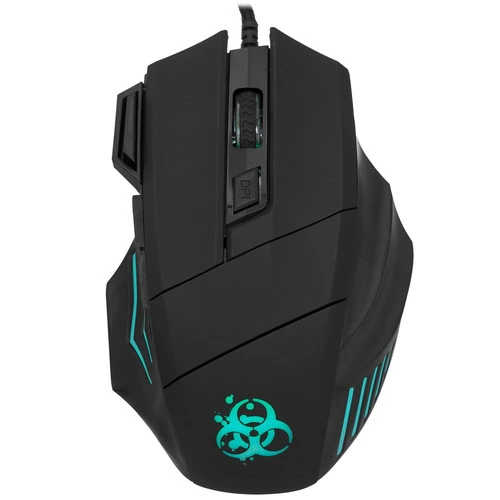
Кнопка с надписью DPI находится сверху, за колесом прокрутки. Нажимайте её и сравнивайте движение курсора при примерно одинаковом перемещении руки. Меньшая чувствительность даёт более спокойное перемещение, большая позволяет проходить экран меньшим движением мыши.
Выбирайте из четырёх предусмотренных значений: 800, 1200, 1600 и 2400 DPI. Для удобства начните с той ступени, при которой курсор не приходится ловить рядом с небольшими кнопками. Универсального лучшего значения для всех экранов и пользователей нет.
Шаг 3. Отрегулируйте указатель в Windows 11
- Откройте «Пуск» и «Параметры».
- Перейдите в «Bluetooth и устройства», затем в «Мышь».
- Отрегулируйте ползунок скорости указателя и оцените результат на привычных задачах.
- При необходимости настройте основную кнопку и количество строк прокрутки колеса.
Кнопка DPI и ползунок Windows действуют на разных уровнях: первая выбирает режим датчика мыши, второй меняет поведение указателя в системе. Поэтому сначала удобно выбрать подходящую аппаратную ступень, а затем небольшим изменением ползунка довести скорость до комфортной.
Если неудобен именно двойной щелчок, откройте дополнительные параметры мыши и раздел кнопок. Регулировка скорости двойного щелчка относится к распознаванию двух нажатий, а не к скорости движения курсора. Это отдельная настройка, и менять ради неё DPI не требуется.
Если мышь не двигает указатель
- Отключите и снова подключите USB-разъём, затем попробуйте другой порт.
- Если используется концентратор или удлинитель, проверьте прямое подключение к компьютеру.
- Осмотрите кабель и очистите область датчика от видимого загрязнения без разборки корпуса.
- Проверьте мышь на другом компьютере. Так проще отделить неисправность устройства от проблемы конкретного USB-порта или системы.
Если проблема остаётся только на одном ПК, проверьте доступные обновления Windows и состояние устройства в диспетчере устройств. Обновление драйвера через систему может помочь при ошибке определения, но не добавляет Orion аппаратные функции вроде программируемых кнопок. Отдельное обновление для мыши может отсутствовать - это само по себе не указывает на поломку.
Что можно настроить у DEXP Orion
| Настройка мыши | |
|---|---|
| Аппаратная чувствительность | 800 / 1200 / 1600 / 2400 DPI, кнопка на корпусе |
| Скорость указателя | Ползунок в параметрах Windows 11 |
| Основная кнопка | Левая или правая в параметрах Windows |
| Прокрутка | Настройки колеса в Windows |
| Программируемые кнопки | Не предусмотрены |
| Память профилей | Не предусмотрена |
Для обычного использования Orion полезнее начать с исправного USB-подключения, удобной ступени DPI и настроек указателя. Так можно получить предсказуемое управление без поиска утилит, обещающих неподдерживаемые функции. Файлы для другой модели DEXP не следует считать подходящими только из-за совпадения бренда.