
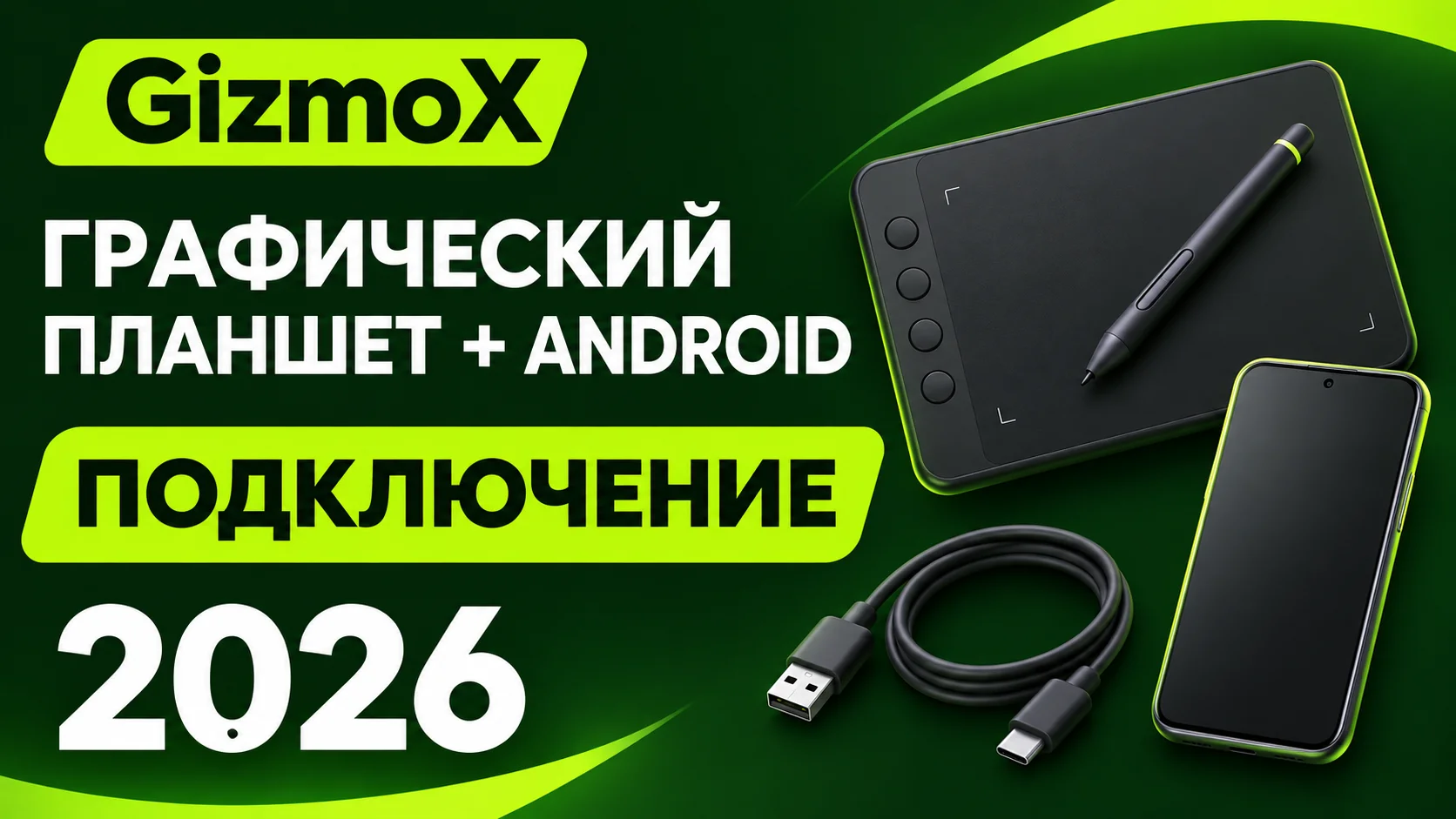
Перьевой графический планшет можно использовать с некоторыми устройствами Android для заметок, эскизов и работы в приложениях. Для подключения важно проверить точную модель, USB OTG, подходящий переходник и то, как рабочая область отображается на экране телефона. Ниже - порядок действий и способы проверить результат.
Что понадобится для подключения
Графический планшет без экрана - это устройство ввода: пером рисуют на его рабочей поверхности, а изображение видят на телефоне или другом подключённом устройстве. Сам планшет не запускает Android-приложения и не хранит готовый рисунок как самостоятельный компьютер. Не путайте его с интерактивным дисплеем, у которого есть собственный экран.
Приготовьте телефон на Android, совместимый перьевой планшет, его перо и подходящий кабель. Может понадобиться OTG-переходник под разъём телефона. Убедитесь, что на телефоне достаточно заряда, а подключаемое устройство и приложение действительно поддерживают работу друг с другом.
Проверьте модель планшета и телефон
Найдите точное название и код модели на упаковке или наклейке. Похожие названия и разные поколения одной серии могут требовать разные версии Android. Затем откройте страницу поддержки именно этой модели и проверьте системные требования. Версия Android в меню телефона важна, но сама по себе не гарантирует совместимость всех устройств.
Например, Huion H640P указан с поддержкой Android 6.0 и новее; для некоторых экземпляров может понадобиться обновление прошивки. One by Wacom CTL-472 поддерживается на Android 14 и новее через подходящий OTG-адаптер. У XPPen Deco 01 V3 указан Android 10.0 и новее, но складные смартфоны не поддерживаются. Это условия разных моделей, а не универсальный список для всех планшетов этих брендов.
| Что проверить перед подключением | |
|---|---|
| Точная модель | Код на корпусе или коробке и поддержка Android в инструкции планшета |
| Телефон | Версия Android, поддержка OTG и совместимость конкретного устройства |
| Соединение | Исправный кабель для данных и подходящий OTG-переходник при необходимости |
| Приложение | Ввод пером и поддержка нажима в выбранной кисти |
| Рабочая область | Телефонный режим и соответствие пропорциям экрана |
Убедитесь в поддержке OTG
OTG позволяет совместимому телефону работать с подключённым USB-устройством как с периферией. Проверьте в документации производителя телефона поддержку USB OTG или USB-хоста. Разъём USB-C сам по себе не доказывает, что конкретный телефон поддерживает нужный режим или этот планшет.
На некоторых телефонах OTG требуется отдельно включить в настройках подключения; название и расположение пункта зависят от модели. Если пункта нет, это не обязательно означает отсутствие функции: она может работать автоматически. При сомнениях сверьтесь с руководством телефона или его службой поддержки.
Выберите кабель и переходник
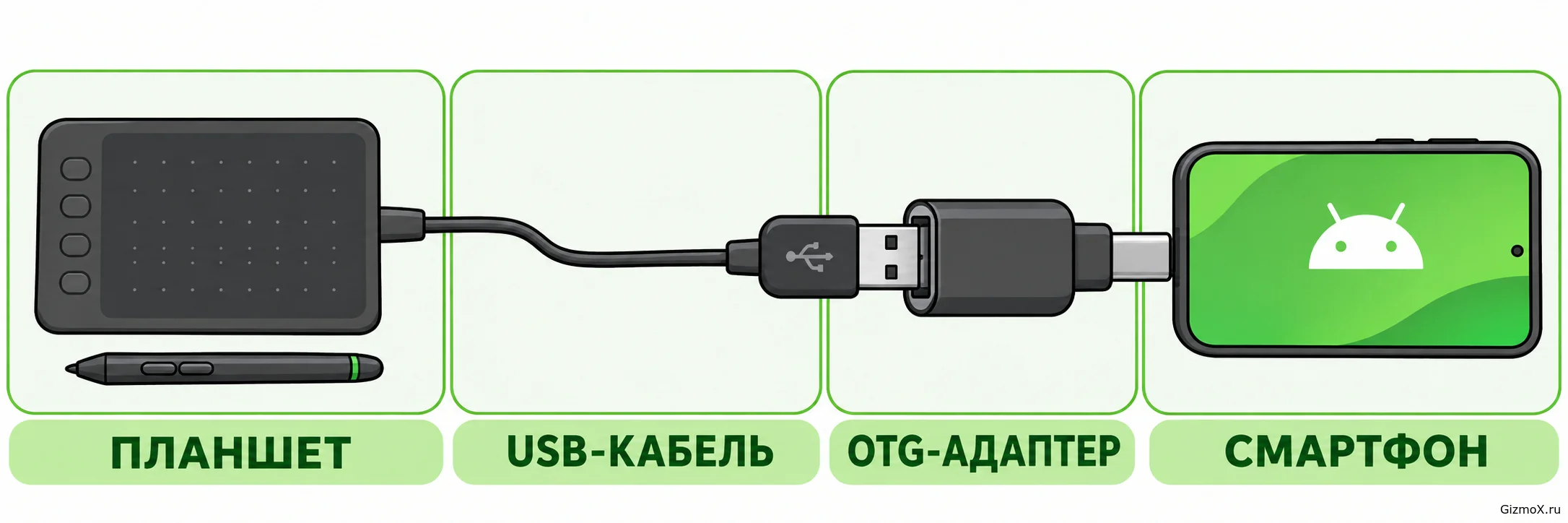
Один из вариантов подключения: нужные разъёмы и переходник зависят от устройств.
Проверьте разъёмы на телефоне, планшете и концах штатного кабеля. Для кабеля с обычным USB-A может понадобиться OTG-переходник USB-C - USB-A либо подходящий адаптер для другого разъёма телефона. Если устройство рассчитано на прямое соединение USB-C, следуйте схеме именно его производителя: внешний вид разъёма не гарантирует правильную передачу данных.
Переходник должен поддерживать передачу данных и режим OTG, а не только питание. Сначала лучше использовать исправные кабель и переходник из комплекта, если они подходят телефону. Комплектация у продавцов различается, поэтому наличие нужного адаптера стоит проверить заранее.
Подключите планшет и проверьте ввод
Вставьте кабель в графический планшет и соедините другой конец с телефоном напрямую либо через OTG-адаптер по инструкции. Если на телефоне есть переключатель OTG, включите его. Дождитесь реакции устройства: индикатор или курсор могут появиться в зависимости от модели и системы, но их отсутствие не всегда означает неисправность.
Откройте приложение для заметок или рисования, создайте пустой лист и проведите пером несколько коротких линий. Проверьте отклик по краям доступной области и попробуйте кнопку пера, если её назначение известно. Не ожидайте, что поверхность графического планшета покажет рисунок: результат отображается на экране телефона.
Видеообзор Huion H640P
Настройте рабочую область
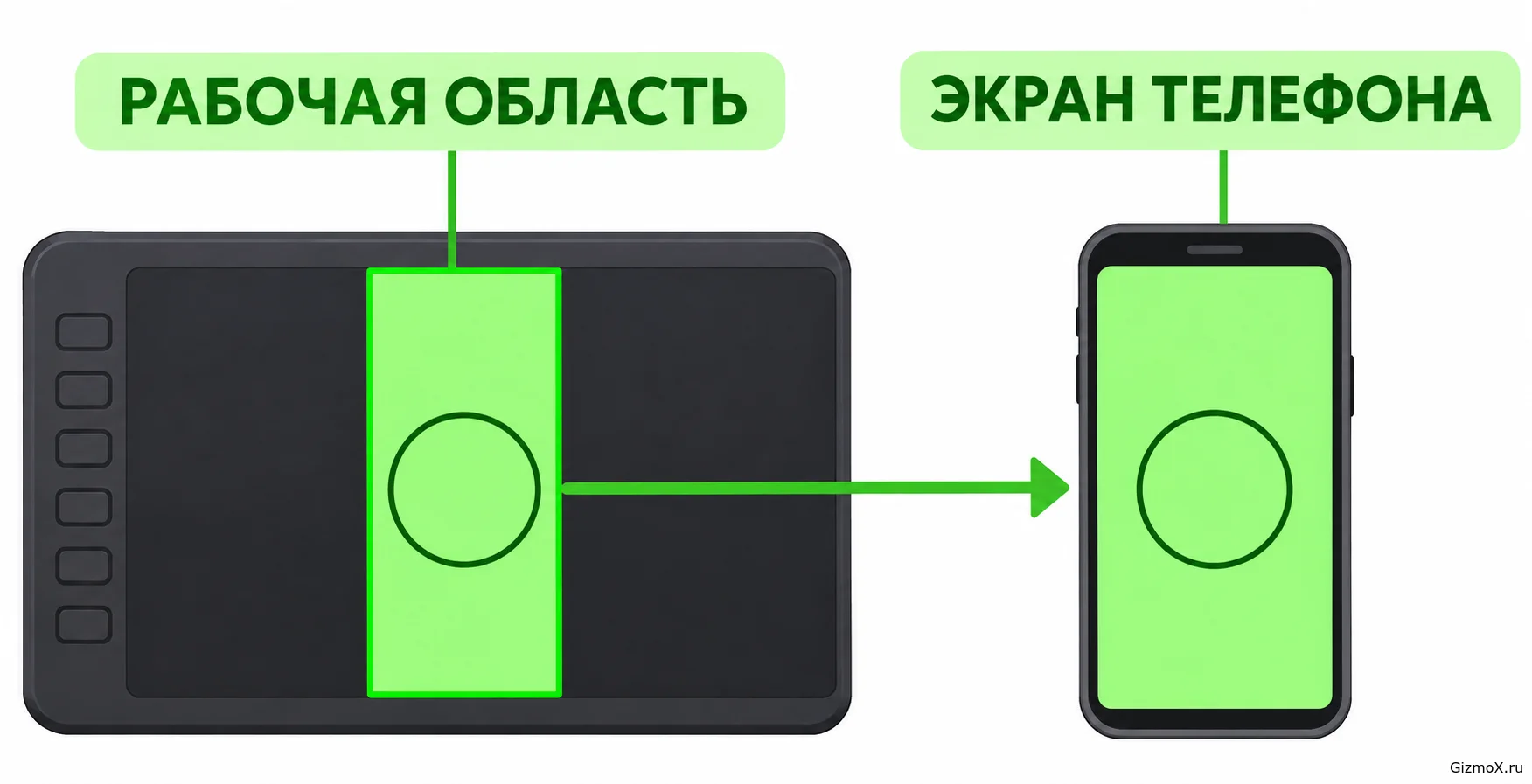
Пример соответствия областей: положение и размер рабочей зоны зависят от модели и настроек.
Пропорции телефона и планшета могут отличаться. Из-за этого круг превращается в овал, движение пера по краю работает неожиданно или задействуется только часть поверхности. Сначала держите телефон и планшет так, как рекомендует инструкция вашей модели, затем повторите проверку на пустом листе.
Некоторые устройства автоматически переходят в телефонный режим. Например, Huion для H640P указывает область 160 × 100 мм на компьютере и 62,5 × 100 мм в телефонном режиме. У XPPen Deco 01 V3 можно использовать фирменное приложение XPPen Tools для настройки соответствия области пропорциям экрана. Значения и действия не следует переносить на другие модели.
Нарисуйте круг, проведите вертикальную и горизонтальную линии. Если пропорции не совпадают, проверьте режим телефона и доступную настройку отображения рабочей области в официальном приложении производителя. Часть поверхности может остаться неиспользованной: это нормальный компромисс при сохранении пропорций.
Проверьте нажим и кнопки
Выберите кисть, которая поддерживает чувствительность к давлению, и нарисуйте линии с разной силой нажима. В одном приложении или конкретной кисти нажим может не работать, хотя курсор перемещается. Попробуйте другую поддерживаемую кисть или приложение и сравните результат, прежде чем считать перо неисправным.
Не все кнопки и их настройки работают на Android так же, как на компьютере. Например, Huion сообщает, что не предоставляет полноценный Android-драйвер для настройки всех функций планшетов. Поэтому назначение клавиш, наклон пера и дополнительные жесты проверяйте отдельно для модели, версии системы и выбранной программы.
Если планшет не определяется
Повторно проверьте поддержку OTG телефоном, плотность соединений и работоспособность кабеля для данных. При наличии другого подходящего переходника попробуйте его; затем перезапустите телефон и снова подключите планшет. Если интерфейс телефона предлагает разрешение для подключения конкретного USB-устройства, ознакомьтесь с запросом и подтвердите его только если он относится к вашему планшету.
Если устройство определяется, но штрихи смещены, проверьте ориентацию, телефонный режим и рабочую область. Huion для H640P описывает ручной переход в телефонный режим одновременным удержанием кнопок 1 и 5 в течение 3-5 секунд после подключения; расположение и нумерацию сверяйте по изображению в инструкции. Для других моделей комбинация может отличаться.
Когда проверять прошивку и обращаться в поддержку
Если совместимость модели заявлена, но обычная проверка кабеля и режима не помогла, сначала обратитесь к разделу поддержки производителя. Для некоторых Huion H640P может понадобиться актуальная прошивка. Перед обновлением Huion рекомендует обратиться в поддержку; проверку и обновление выполняют на компьютере Windows или macOS с официальным Huion Firmware Tool. Используйте только инструкцию и инструмент, подходящие точной модели; не устанавливайте файлы для похожего устройства.
Для обращения запишите точные модели телефона и планшета, версии Android и прошивки, название приложения и опишите, что происходит: устройство не определяется, курсор смещён или не меняется толщина линии. Это поможет специалисту предложить подходящие шаги.
Что проверить в первую очередь
Начните с точной модели и совместимости телефона, затем проверьте OTG и кабель для данных. После подключения нарисуйте несколько линий и круг в приложении с поддержкой пера. Если область или нажим работают неправильно, сверяйте настройки и обновления только с руководством конкретного устройства.
Наличие планшетов и переходников, цена и условия доставки уточняются для конкретного адреса у продавца.
Москва, Московская область, Санкт-Петербург, Ленинградская область, Нижегородская область, Челябинская область, Белгородская область, Краснодарский край, Республика Северная Осетия - Алания, Иркутская область, Ростовская область, Удмуртская Республика, Алтайский край, Астраханская область, Вологодская область, Забайкальский край, Калининградская область, Липецкая область, Орловская область, Пензенская область, Республика Коми, Республика Татарстан, Рязанская область, Самарская область, Свердловская область, Ставропольский край, Тверская область, Хабаровский край, Чувашская Республика.